

Интеграция Shopify с SITNIKS CRM

Почему стоит подключить Shopify к SITNIKS
Экономия времени команды
Менеджеры больше не тратят часы на ручной перенос данных, копирование номеров или создание документов. Всё происходит в 1 клик.
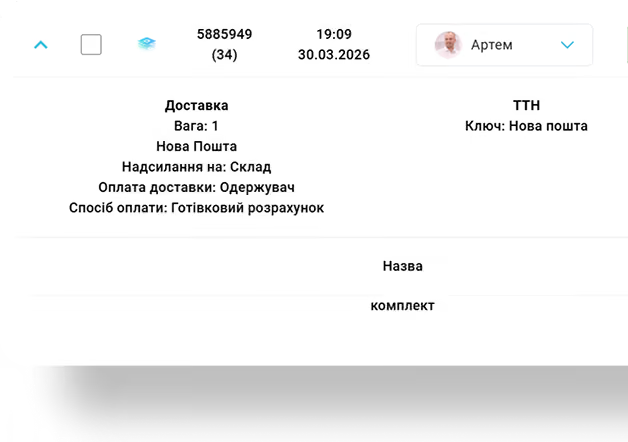
Абсолютная точность данных
Автоматическая передача данных исключает ошибки при ручном вводе. Вы всегда уверены, что клиент получит верную информацию или чек.
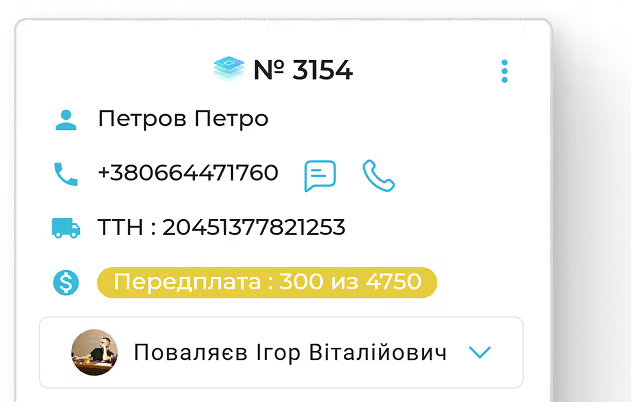
Единая история клиента
Все взаимодействия через [Название сервиса] надежно фиксируются и сохраняются в карточке заказа. Вы полностью контролируете ситуацию.
Как подключить Shopify за 5 минут
Шаг:
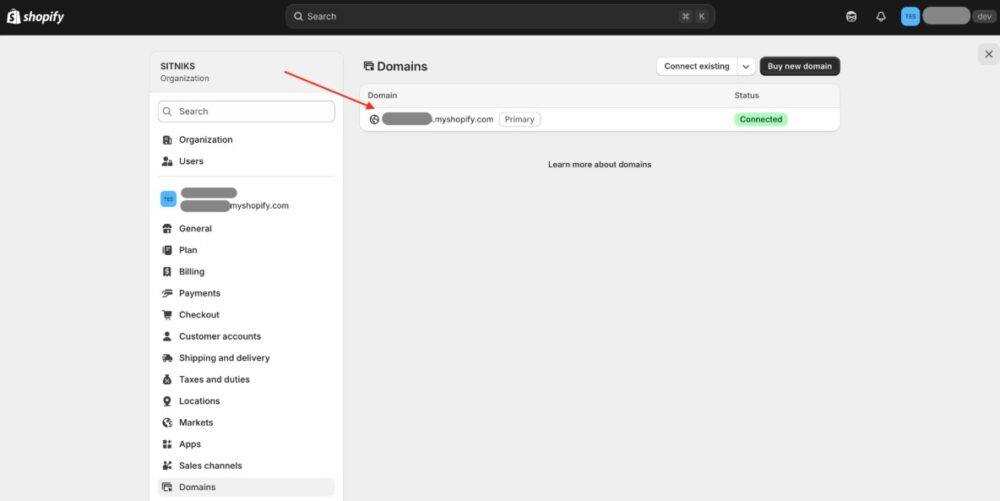
После авторизации в административной панели Shopify перейдите в раздел «Settings» → «Domains» и скопируйте системный домен вашего магазина. Он должен иметь формат «название-магазина.myshopify.com». Обратите внимание: необходимо скопировать именно домен myshopify.com, а не ваш собственный подключенный домен (если он используется).
Шаг:
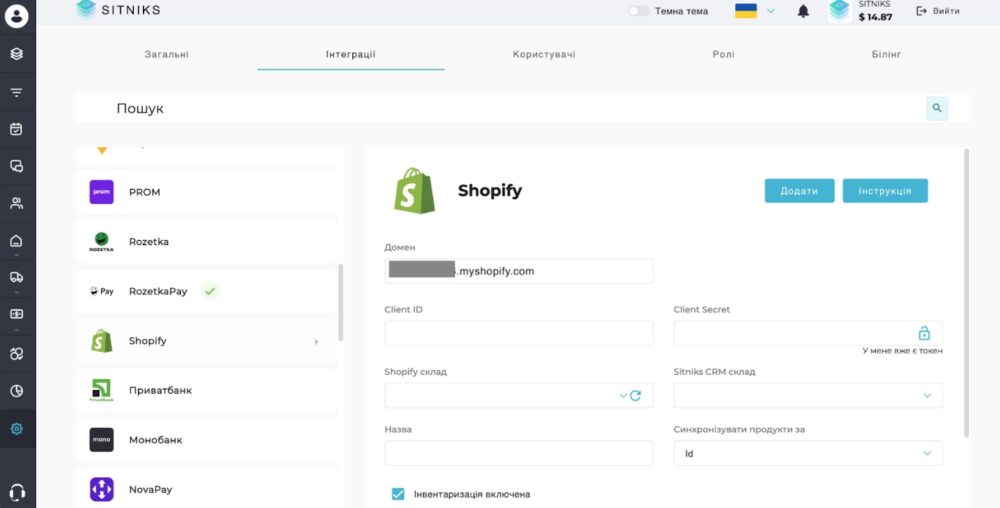
Далее перейдите в Sitniks CRM в раздел «Интеграции» → «Shopify» и вставьте скопированный домен в поле «Домен магазина».
Шаг:
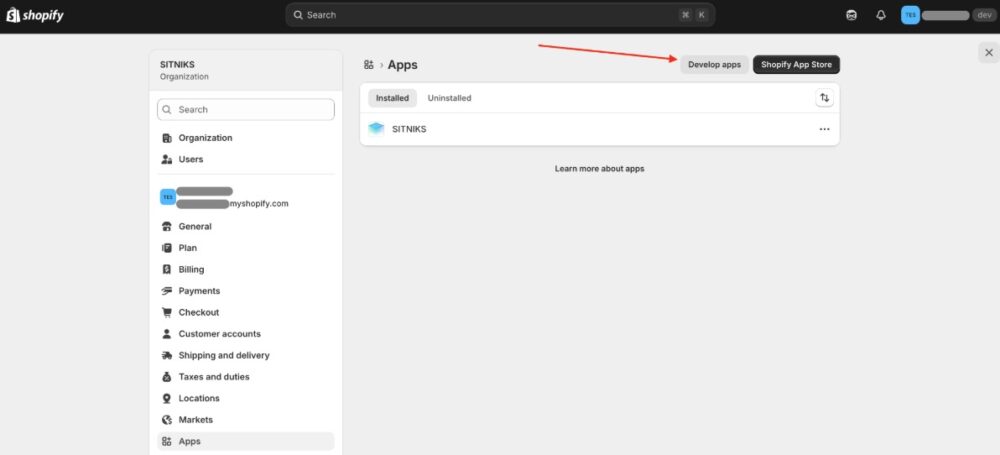
Далее нужно получить токен, но сначала следует создать приложение и указать в нем необходимые разрешения для использования API. В Shopify нажимаем Apps → Develop Apps:
Шаг:
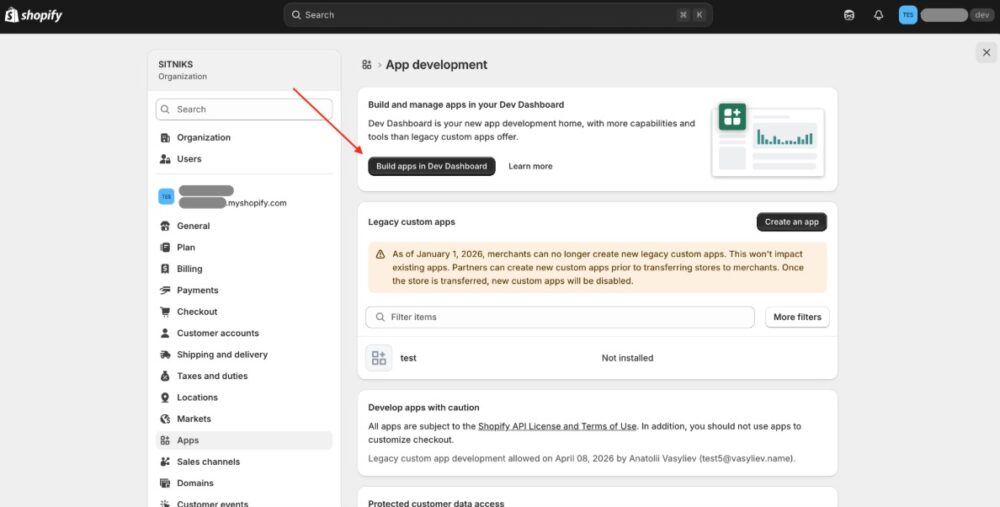
Для перехода в среду разработчика нажмите Build apps in Dev Dashboard.
Шаг:
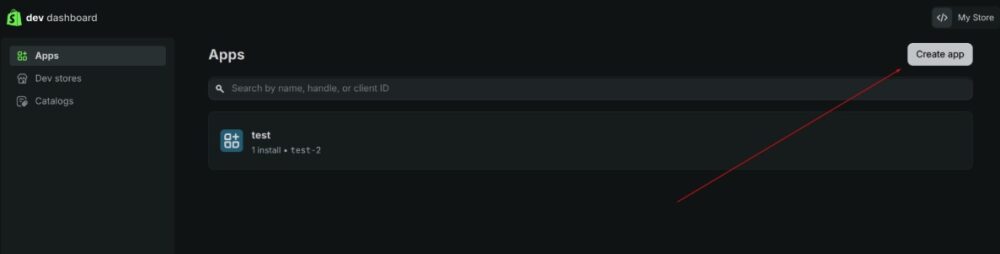
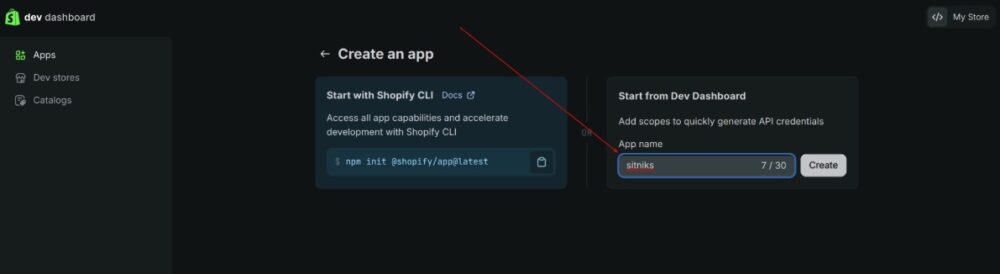
В Dev Dashboard будет показан список существующих приложений. Чтобы создать новое, нажмите Create app:
Шаг:
Укажите название будущего приложения и подтвердите создание кнопкой Create.
Шаг:
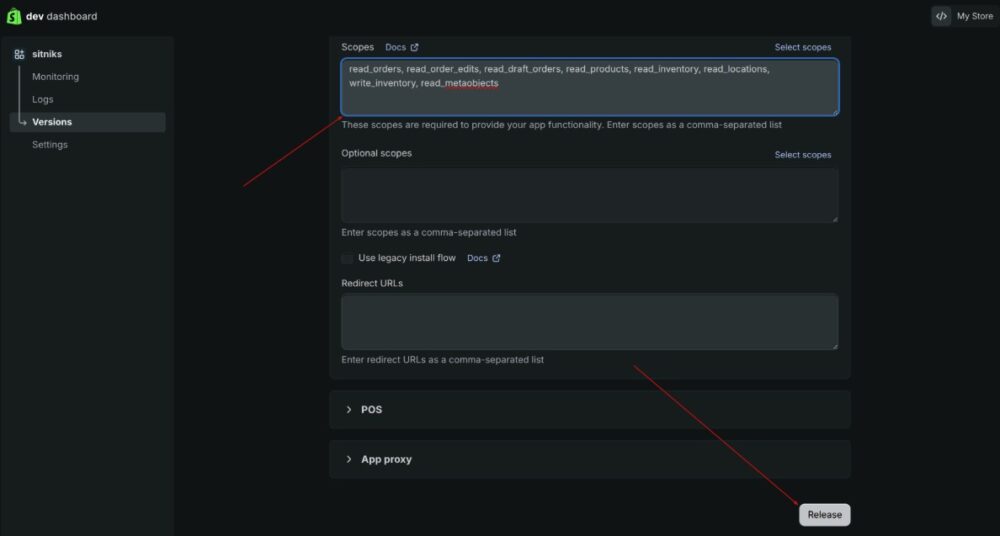
После создания откроется страница управления приложением. На вкладке Versions найдите блок Access и в поле Scopes добавьте необходимый перечень прав доступа: read_orders, read_order_edits, read_draft_orders, read_products, read_inventory, read_locations, write_inventory, read_metaobjects. После добавления разрешений прокрутите страницу вниз и нажмите Release.

Шаг:
В диалоговом окне задайте название версии (например, "1.0") и подтвердите публикацию.
Шаг:
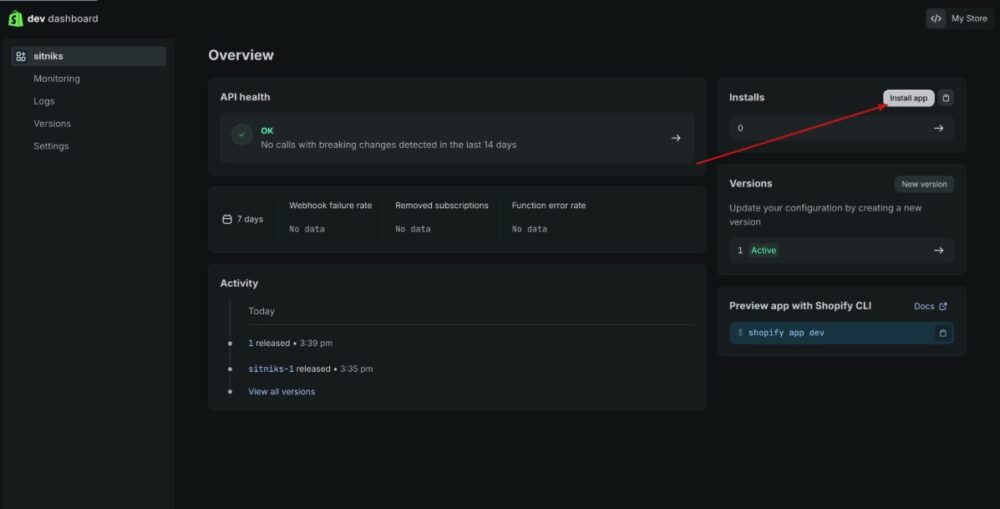
После успешного выпуска версии откройте главную вкладку приложения через меню слева и нажмите Install app:
Шаг:
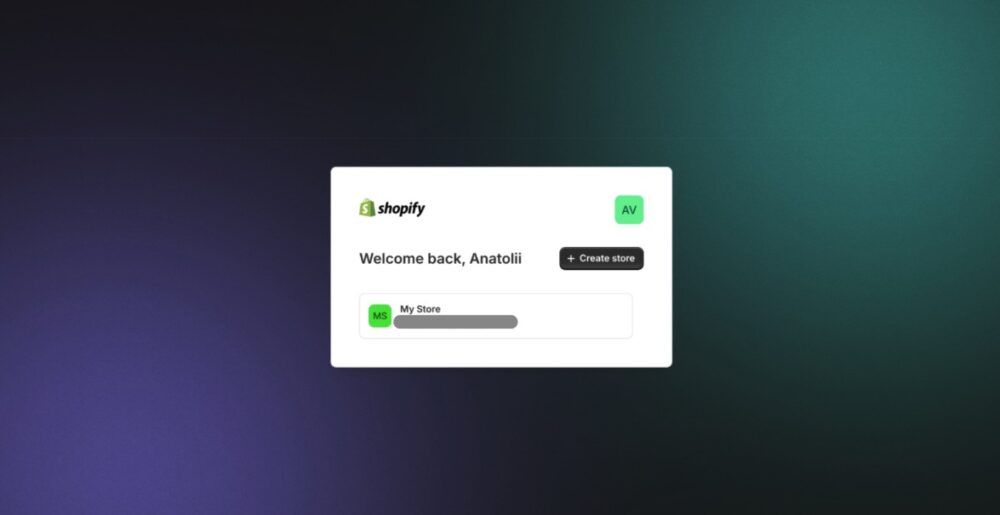
В новом окне выберите магазин, для которого будет выполнена установка.
Шаг:
Подтвердите установку кнопкой Install.
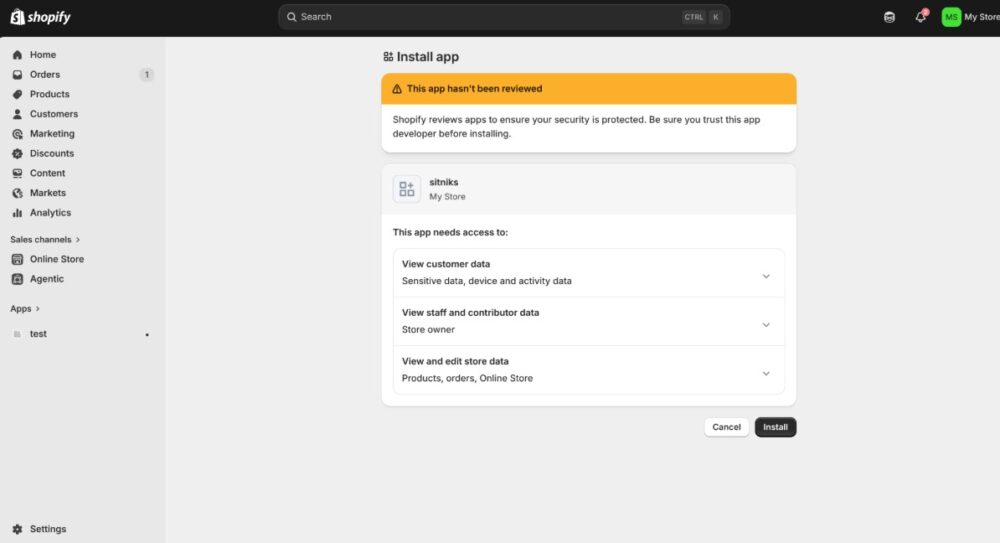
Шаг:
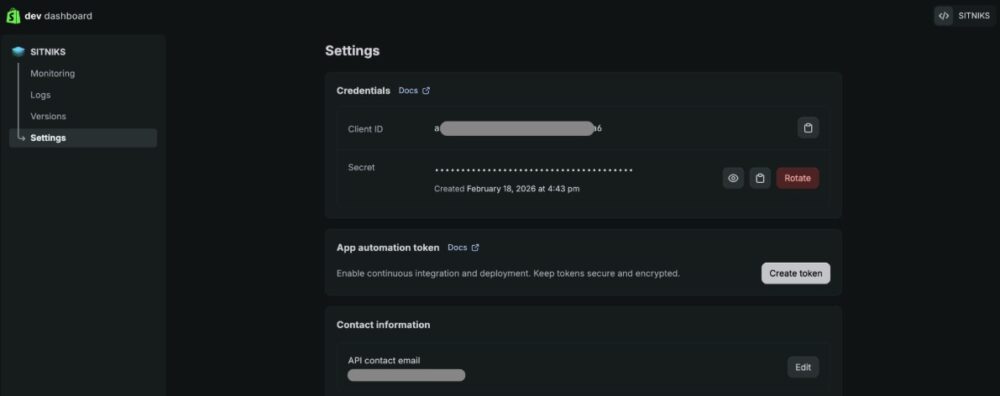
Вернитесь в Dev Dashboard (Settings → Apps → Develop Apps → Build apps in Dev Dashboard), откройте созданное приложение и перейдите в раздел Settings. На странице настроек найдите параметры Client ID и Client Secret. Сохраните эти значения — они понадобятся для дальнейшей настройки интеграции.
Шаг:
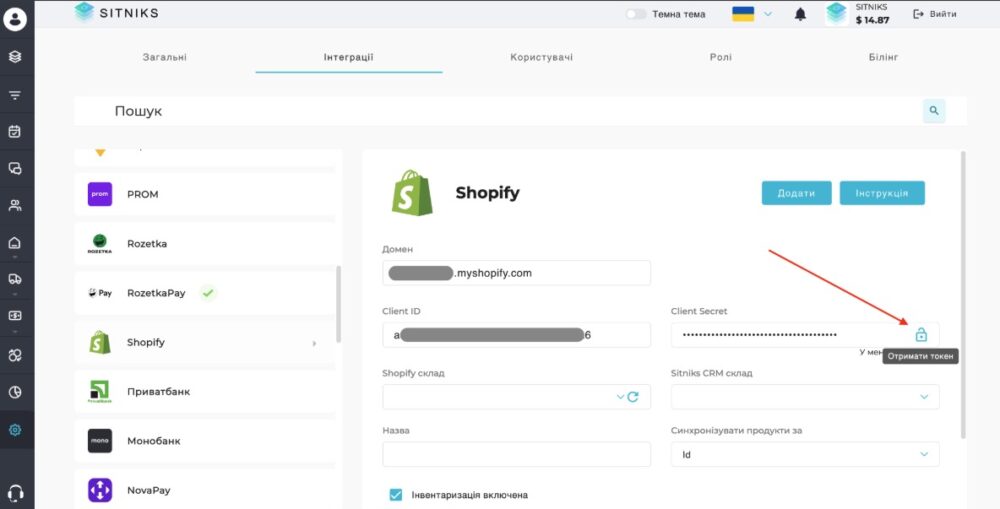
Перейдите на страницу создания Shopify-интеграции в SITNIKS CRM, укажите полученные значения и нажмите иконку замка для генерации токена доступа:
Шаг:
Далее нажмите на кружок в блоке «Shopify склад». Таким образом вы получите склад, установленный по умолчанию, или список складов, созданных в вашем магазине. Далее можно настроить синхронизацию склада Shopify с нужным вам складом SITNIKS. В дальнейшем такой подход к синхронизации позволит создавать необходимое количество складов в Shopify и нужное количество складов в Sitniks, синхронизируя наличие и товары.
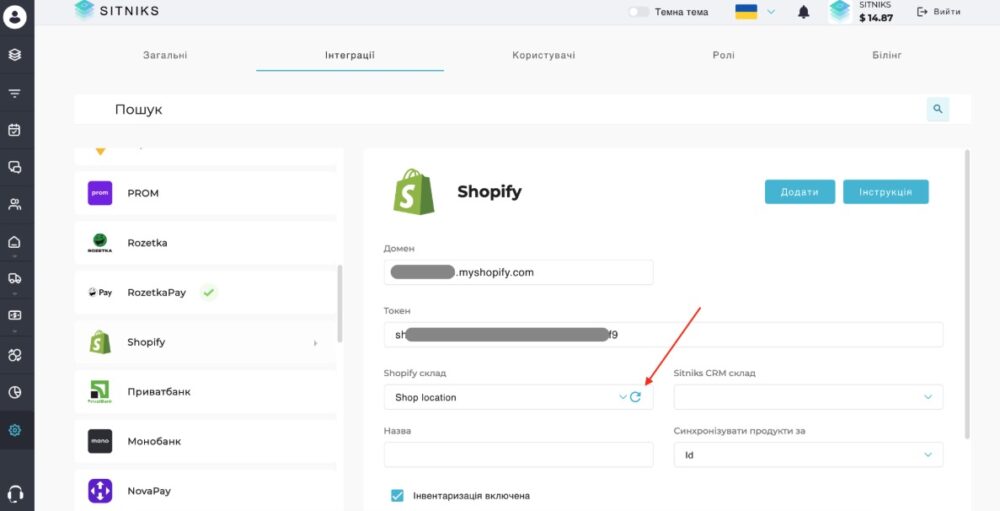
Шаг:
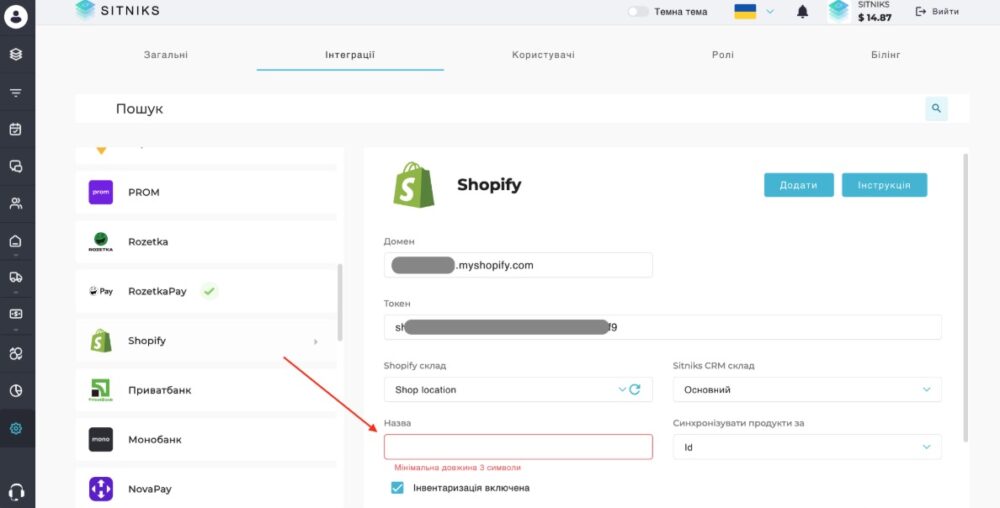
Склады синхронизированы. Далее вам необходимо назвать интеграцию в Sitniks. Обычно ее называют доменным именем магазина, поскольку в Sitniks есть возможность подключать много магазинов на Shopify, и чтобы они не путались между собой, каждый имеет уникальное название.
Шаг:
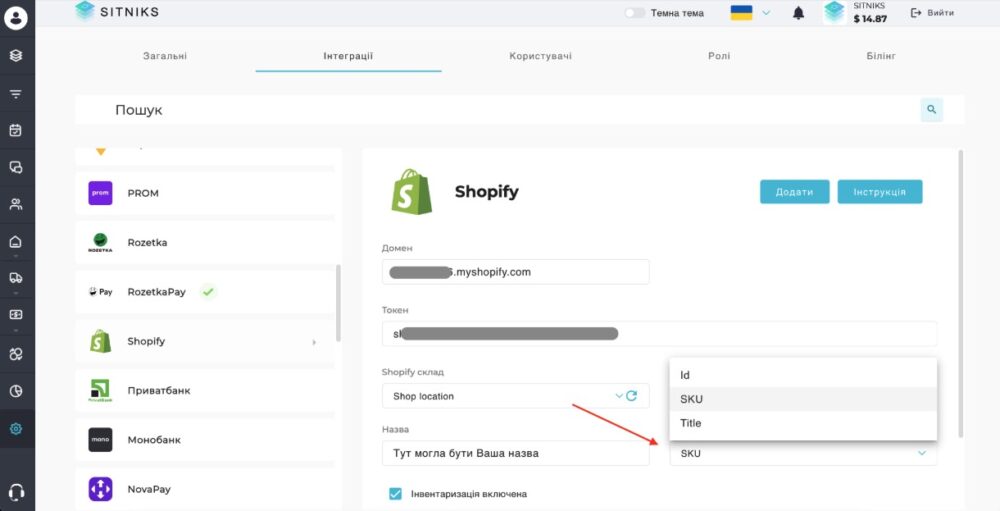
Также на данном этапе вы можете настроить, по какому принципу синхронизировать ваши товары — по артикулу, идентификатору или названию. Если вы продаете товары на разных площадках, это поможет более гибко настроить синхронизацию, чтобы не нарушить текущую схему ведения остатков. Например, если вы продаете товары на маркетплейсах и уже синхронизировали остатки по артикулу, тогда и в Shopify необходимо синхронизировать по артикулу. Если в вашем складе не добавлены артикулы, вы можете синхронизировать Shopify-склад по названию. Sitniks позволяет гибко настраивать синхронизацию. Также на данном этапе можно установить checkbox в блоке «Инвентаризация». Эта функция дает возможность передавать остатки из Sitniks в Shopify.
Шаг:
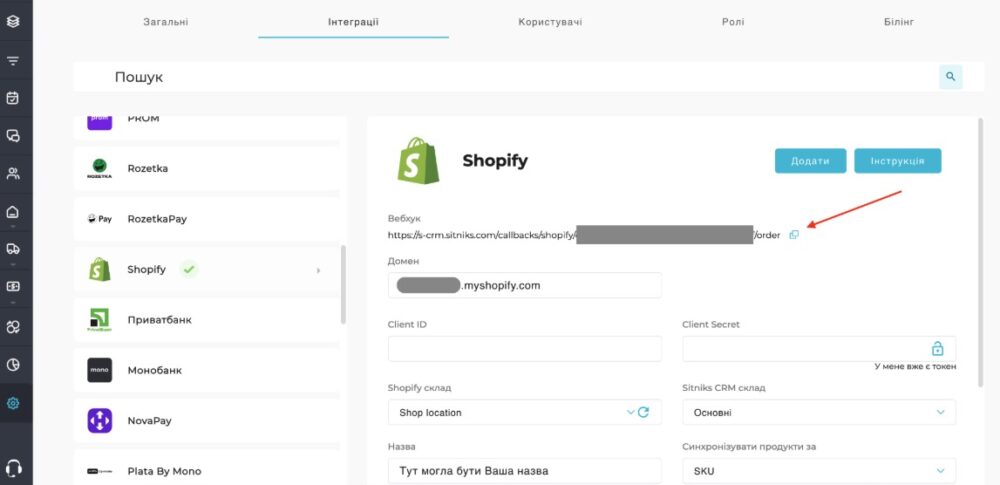
Чтобы заказы начали передаваться в Sitniks, нужно выполнить следующие действия: 1. Скопируйте вебхук, который сгенерирован в вашей компании в модуле интеграции с Shopify (в Sitniks).
Шаг:
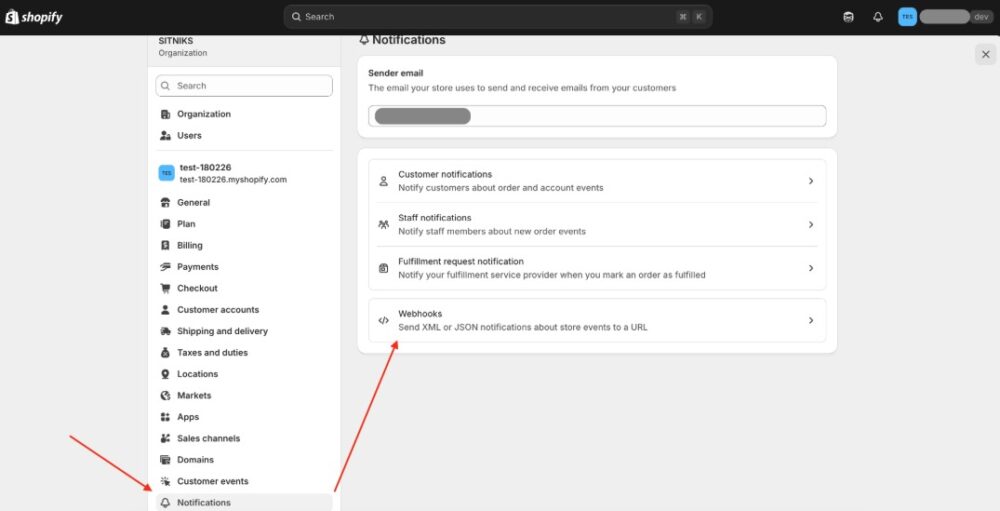
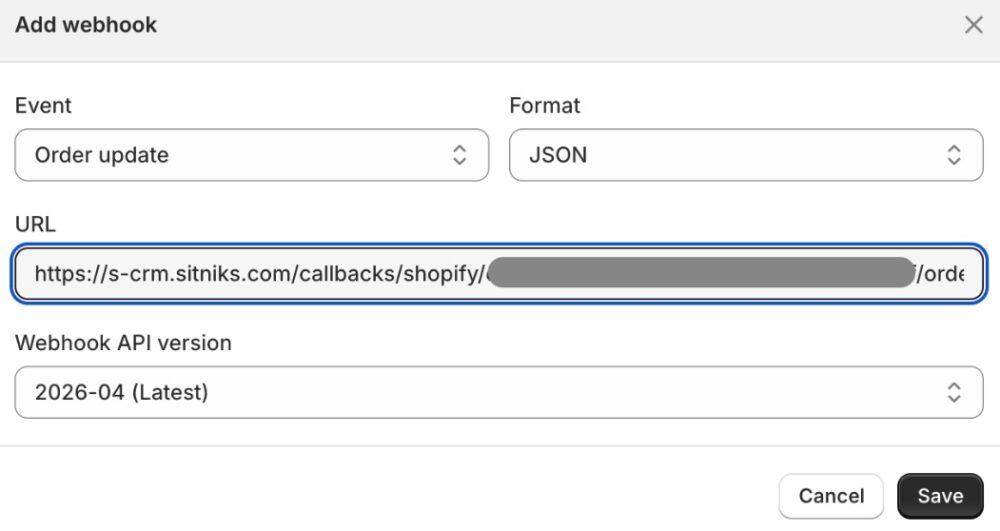
2. Перейдите в админку вашего сайта на Shopify. - Выберите раздел “Настройки” → “Уведомления (Notifications)”. - Прокрутите до раздела “Webhooks”:
Шаг:
- Нажмите “Создать webhook (Create webhook)”. - В поле URL вставьте скопированный адрес вебхука. - В поле Event выберите “Order update”. - Нажмите “Сохранить”. После этого Sitniks автоматически начнет получать обновления заказов из вашего магазина.
Интегрировать свои магазины на Shopify с Sitniks суперпросто. Интеграция не требует больших усилий, но дает максимальный результат.
С Sitniks управлять вашими магазинами Shopify значительно проще и эффективнее — вы можете вести склад для всех ваших Shopify-магазинов из единой точки в Sitniks.
FAQ
Заполните форму

Наш менеджер свяжется с вами и ответит на любые вопросы