

Інтеграція Shopify з SITNIKS CRM

Чому варто підключити Shopify до SITNIKS
Економія часу команди
Менеджери більше не витрачають години на ручне перенесення даних, копіювання номерів чи створення документів. Усе відбувається в 1 клік.
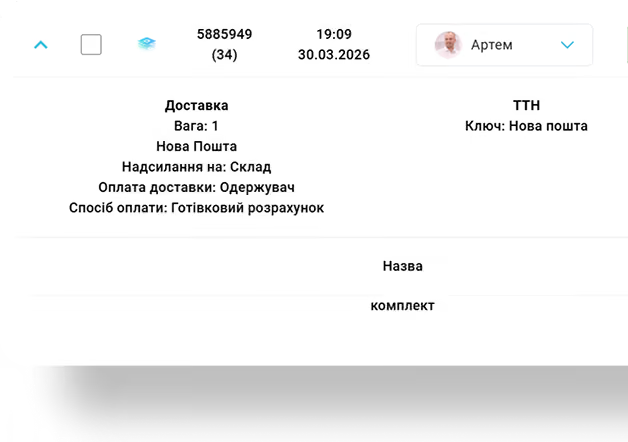
Абсолютна точність даних
Автоматична передача даних виключає помилки під час ручного вводу. Ви завжди впевнені, що клієнт отримає правильну інформацію або чек.
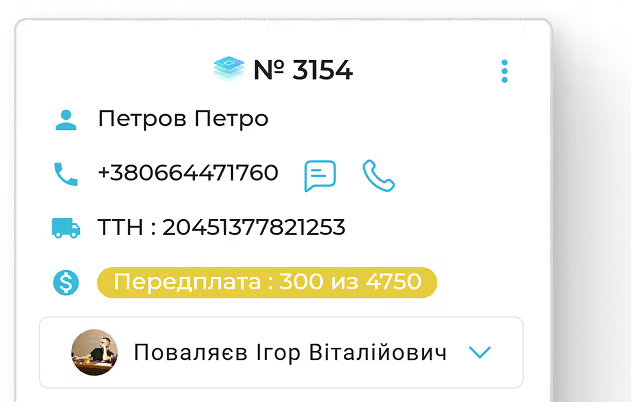
Єдина історія клієнта
Усі взаємодії з підключеним сервісом фіксуються та зберігаються в CRM. Команда бачить актуальні дані й повну історію роботи.
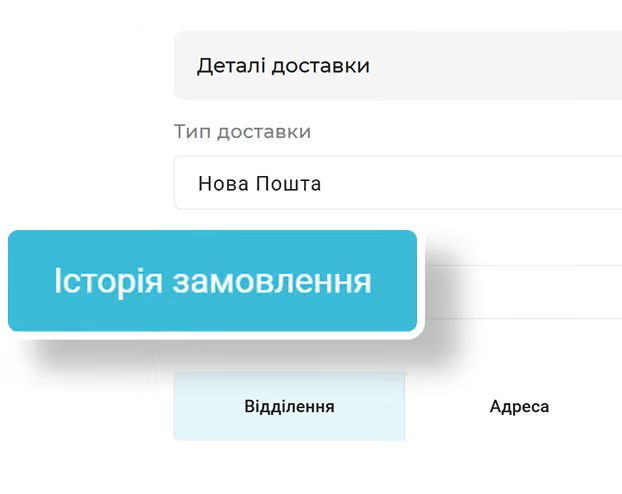
Як підключити Shopify за 5 хвилин
Крок:
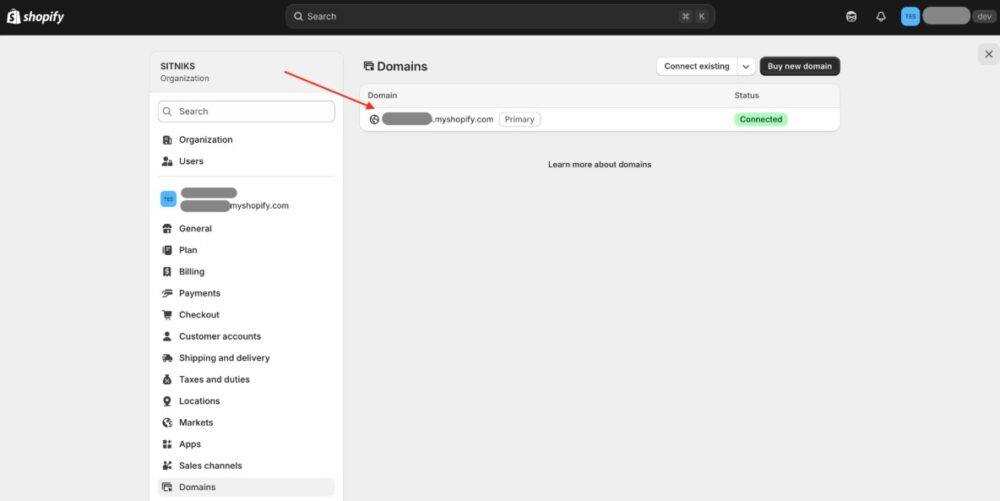
Після авторизації в адміністративній панелі Shopify перейдіть до розділу «Settings» → «Domains» та скопіюйте системний домен вашого магазину. Він повинен мати формат «назва-магазину.myshopify.com». Зверніть увагу: необхідно скопіювати саме домен myshopify.com, а не власний підключений домен (якщо він використовується).
Крок:
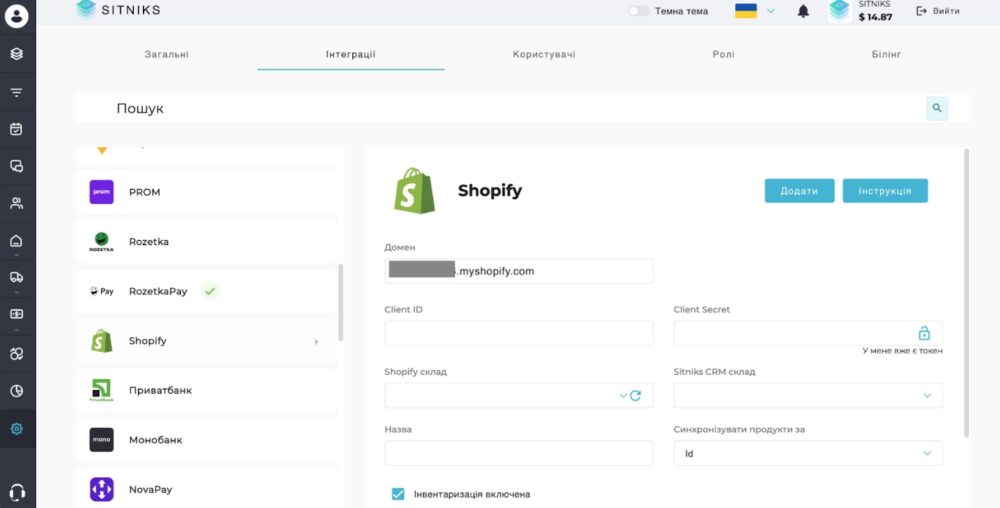
Далі перейдіть у Sitniks CRM до розділу «Інтеграції» → «Shopify» та вставте скопійований домен у поле «Домен магазину».
Крок:
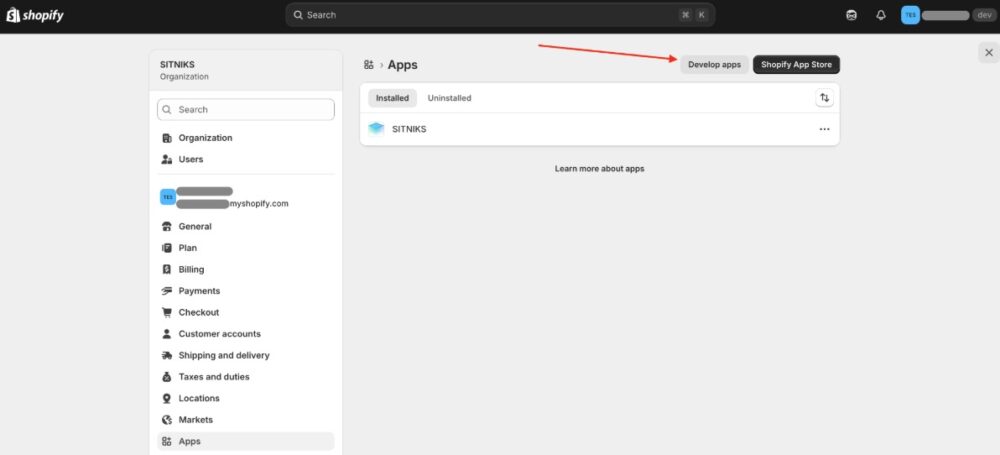
Далі потрібно отримати токен, але спочатку слід створити застосунок і вказати в ньому потрібні дозволи, щоб користуватися API. У Shopify, натискаємо Apps → Develop Apps:
Крок:
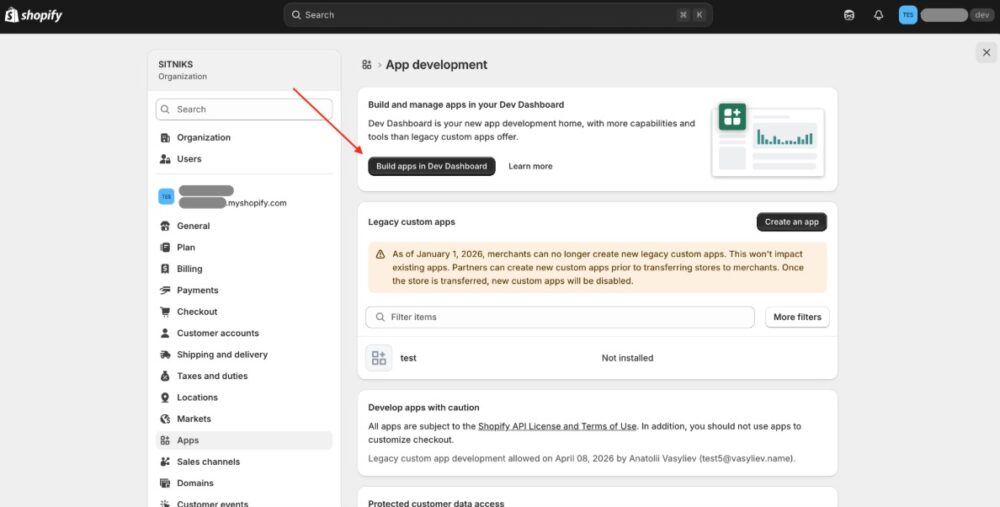
Для переходу до середовища розробника натисніть Build apps in Dev Dashboard.
Крок:
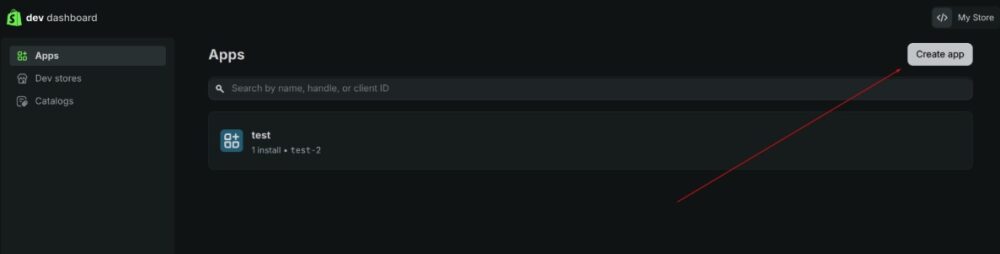
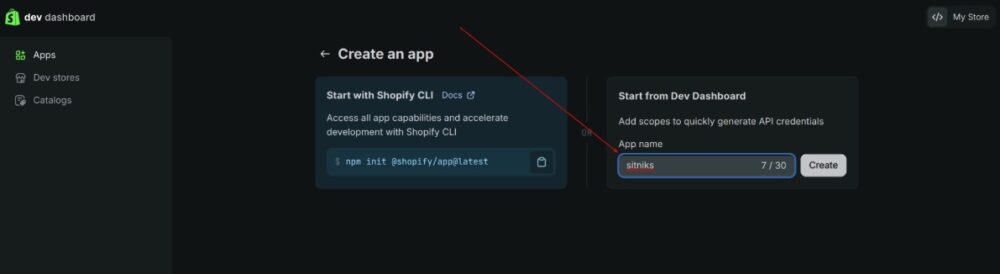
У Dev Dashboard буде показано перелік існуючих застосунків. Щоб створити новий, натисніть Create app:
Крок:
Вкажіть назву майбутнього застосунку та підтвердьте створення кнопкою Create.
Крок:
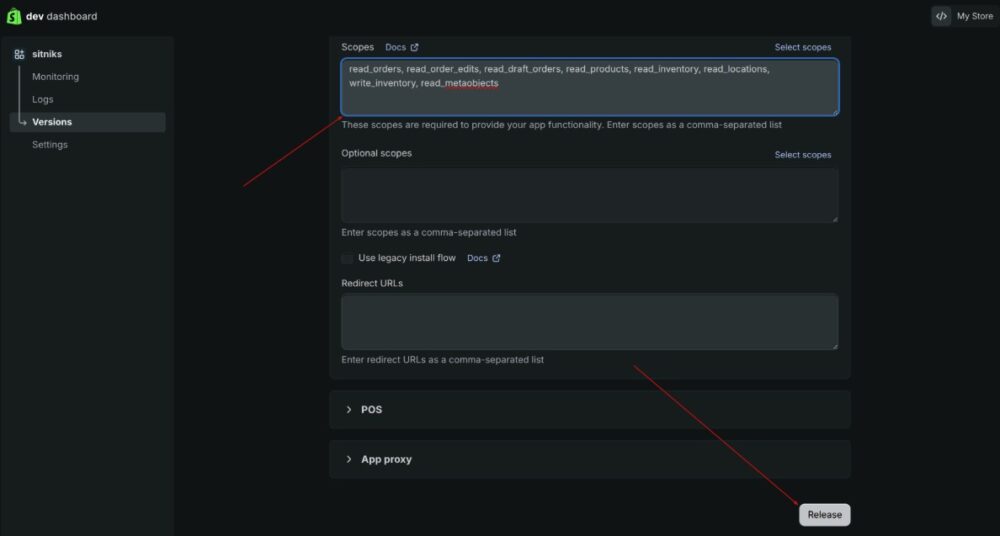
Після створення відкриється сторінка керування застосунком. На вкладці Versions знайдіть блок Access та в полі Scopes додайте необхідний перелік прав доступу: read_orders, read_order_edits, read_draft_orders, read_products, read_inventory, read_locations, write_inventory, read_metaobjects Після додавання дозволів прокрутіть сторінку вниз та натисніть Release.

Крок:
У діалоговому вікні задайте назву версії (наприклад, "1.0") і підтвердіть публікацію.
Крок:
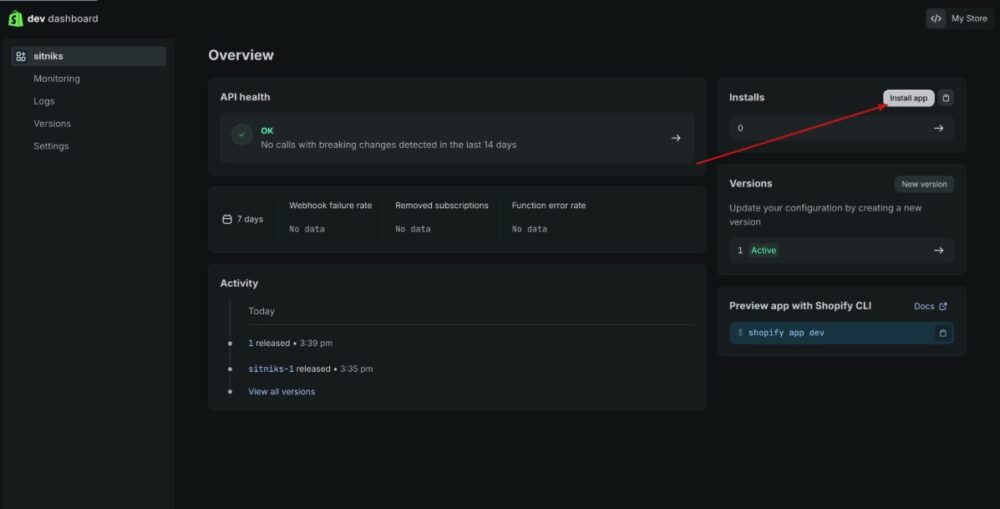
Після успішного випуску версії відкрийте головну вкладку застосунку через меню ліворуч та натисніть Install app:
Крок:
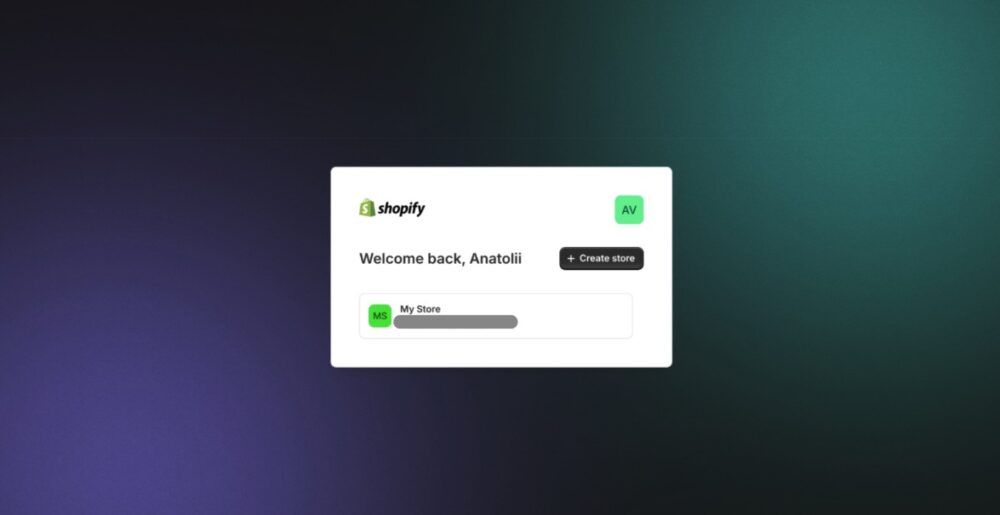
У новому вікні оберіть магазин, для якого буде виконано встановлення.
Крок:
Підтвердіть встановлення кнопкою Install.
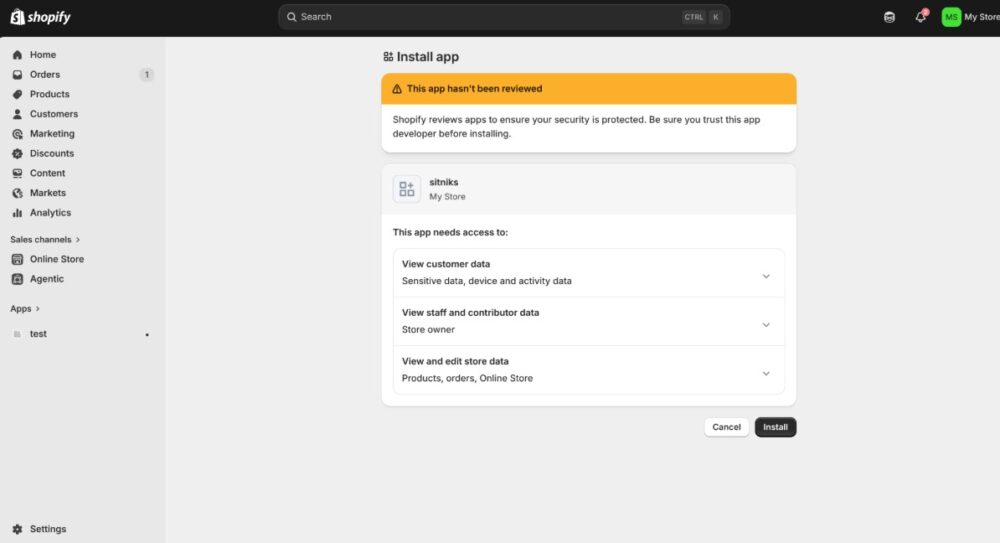
Крок:
Поверніться до Dev Dashboard (Settings → Apps → Develop Apps → Build apps in Dev Dashboard) , відкрийте створений застосунок та перейдіть до розділу Settings. На сторінці налаштувань знайдіть параметри Client ID та Client Secret. Збережіть ці значення — вони знадобляться для подальшого налаштування інтеграції.
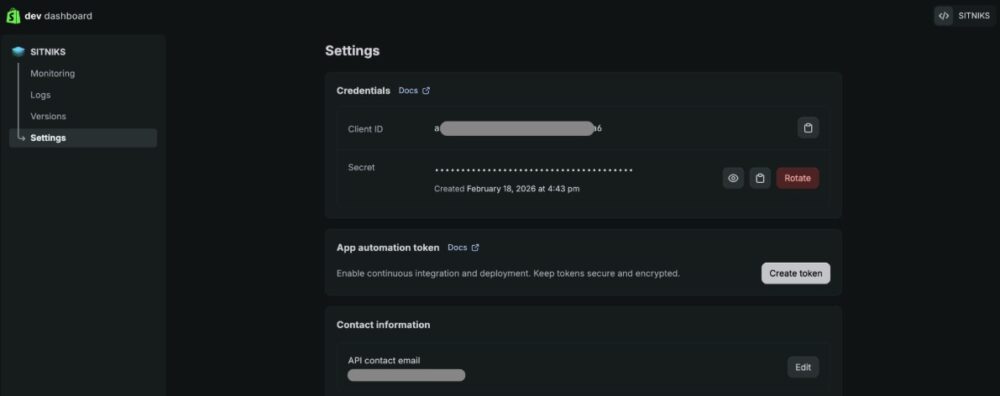
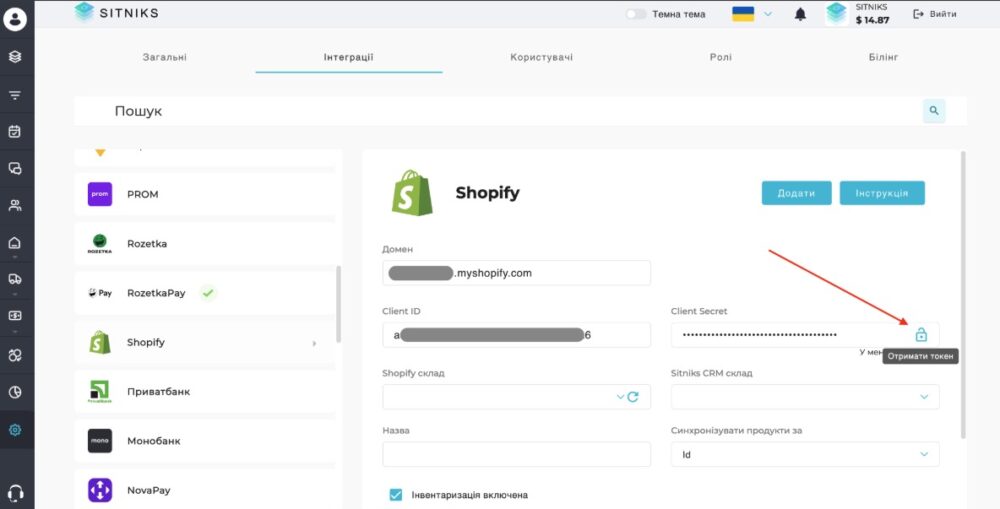
Крок:
Перейдіть на сторінку створення Shopify інтеграції в SITNIKS CRM, вкажіть отримані значення та натисніть іконку замка для генерації токену доступу:
Крок:
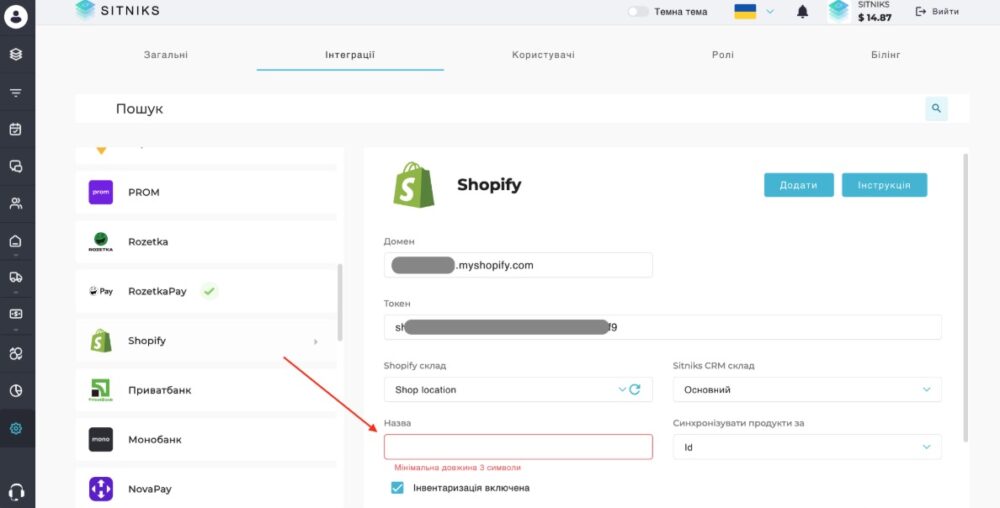
Далі, натискаємо на кругляшок у блоці «Shopify склад». Таким чином ми отримаємо склад, встановлений за замовчуванням, або список складів, створених у вашому магазині. Далі ми можемо налаштувати синхронізацію складу Shopify з потрібним вам складом SITNIKS. У подальшому такий підхід до синхронізації дасть можливість створювати необхідну кількість складів у Shopify та потрібну кількість складів у Sitniks, синхронізуючи наявність і товари.
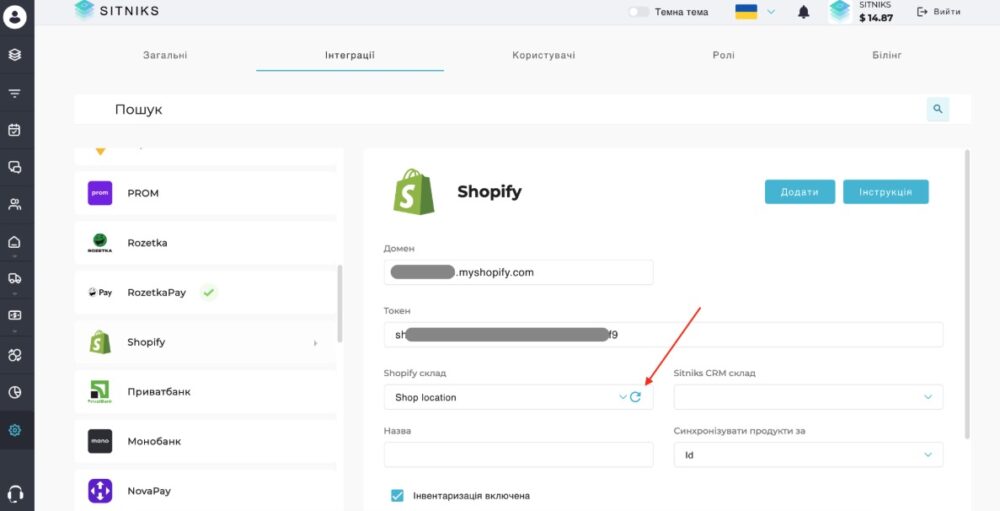
Крок:
Склади синхронізовані. Далі вам необхідно назвати інтеграцію в Sitniks. Зазвичай її називають доменним ім’ям магазину, оскільки в Sitniks є можливість підключати багато магазинів на Shopify, і щоб вони не плуталися між собою, кожен має унікальну назву.
Крок:
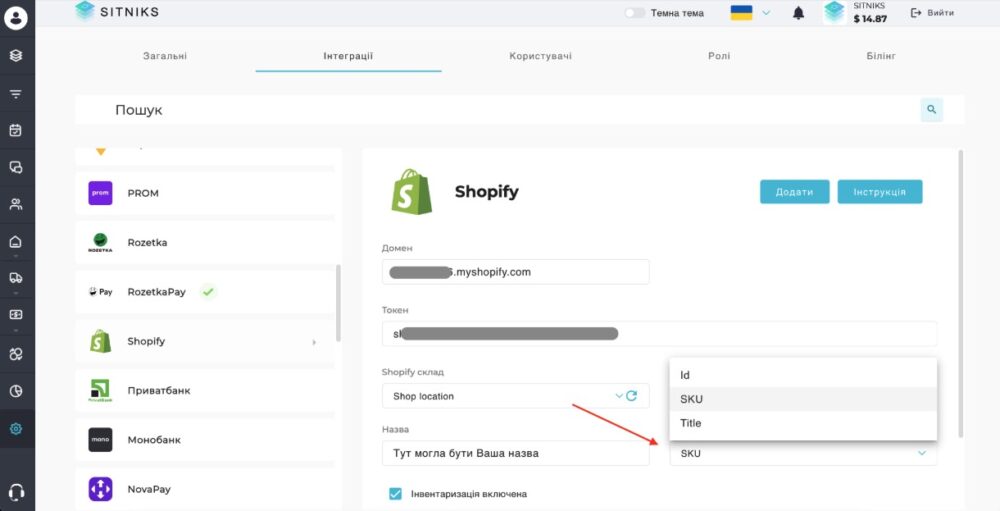
Також на даному етапі ви можете налаштувати, за яким принципом синхронізувати ваші товари — за артикулом, ідентифікатором або назвою. Якщо ви продаєте товари на різних майданчиках, це допоможе більш гнучко налаштувати синхронізацію, щоб не порушити поточну схему ведення залишків. Наприклад, якщо ви продаєте товари на маркетплейсах і вже синхронізували залишки за артикулом, тоді і в Shopify необхідно синхронізувати за артикулом. Якщо у вашому складі не додані артикули, ви можете синхронізувати Shopify склад за назвою. Sitniks дозволяє гнучко налаштовувати синхронізацію. Також на даному етапі можна встановити checkbox у блоці «Інвентаризація». Ця функція дає можливість передавати залишки із Sitniks у Shopify.
Крок:
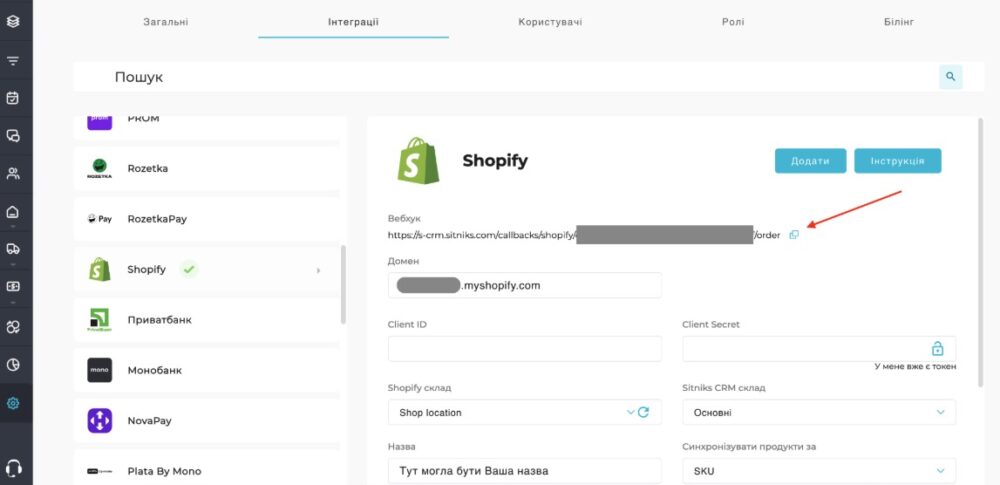
Щоб замовлення почали передаватися в Sitniks, потрібно виконати наступні дії: 1. Скопіюйте вебхук, який згенеровано у вашій компанії в модулі інтеграції з Shopify (у Sitniks).
Крок:
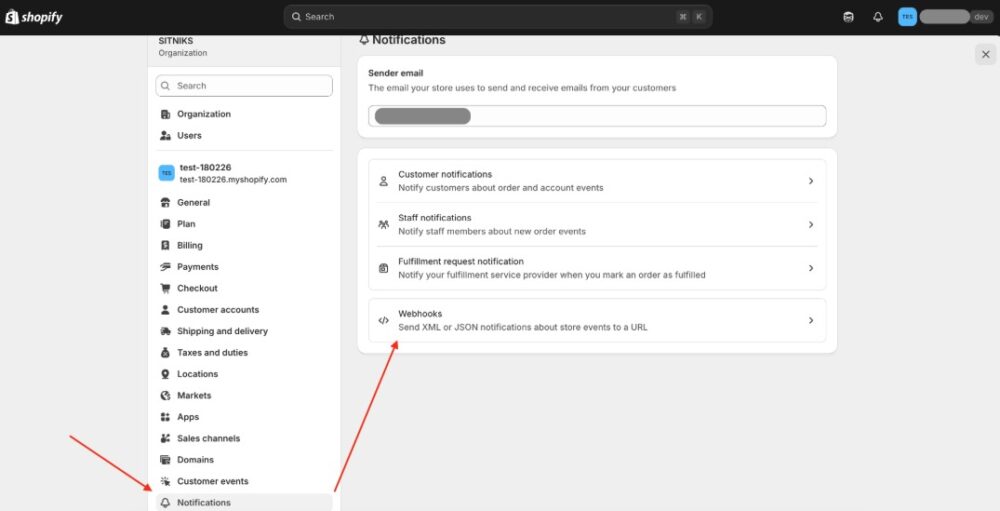
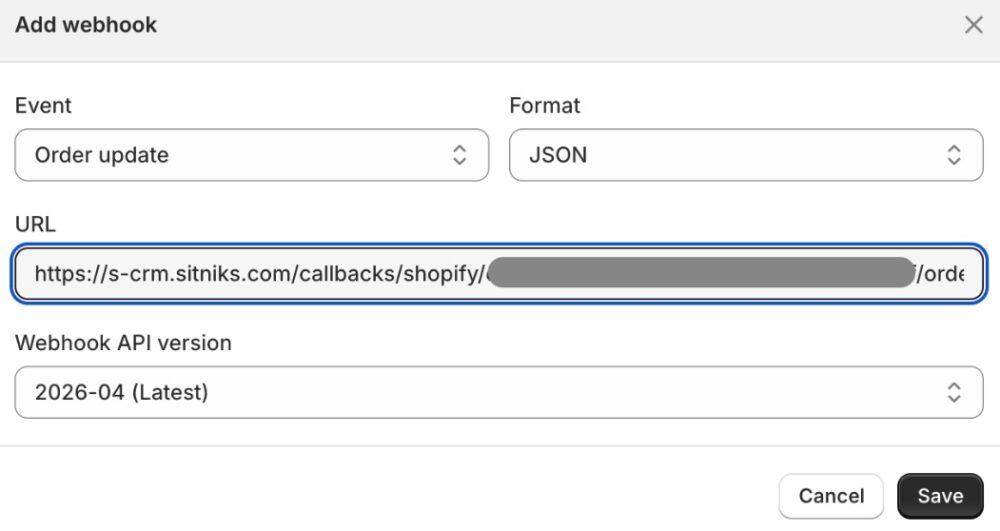
2. Перейдіть в адмінку вашого сайту на Shopify. - Оберіть розділ “Налаштування” → “Сповіщення (Notifications)”. - Прокрутіть до розділу “Webhooks”:
Крок:
- Натисніть “Створити webhook (Create webhook)”. - У полі URL вставте скопійовану адресу вебхуку. - У полі Event оберіть “Order update”. - Натисніть “Зберегти”. Після цього Sitniks автоматично почне отримувати оновлення замовлень із вашого магазину.
Інтегрувати свої магазини на Shopify з Sitniks суперпросто. Інтеграція не потребує великих зусиль, але дає максимальний результат.
З Sitniks керувати вашими магазинами Shopify значно простіше та ефективніше — ви можете вести склад для всіх ваших Shopify-магазинів з єдиної точки у Sitniks.
FAQ
Заповніть форму

Наш менеджер зв'яжеться з Вами та проконсультує з будь-яких питань