


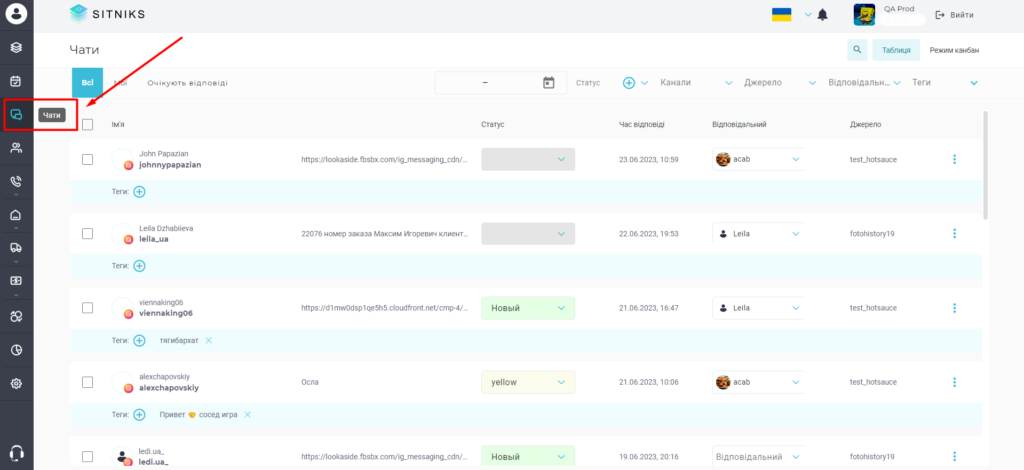
Всё общение со всех аккаунтов в CRM системе Instagram, ViberBot, TelegramBot, Facebook перенесено внутрь системы в одном окне: не нужно переключаться между приложениями, менять устройство.
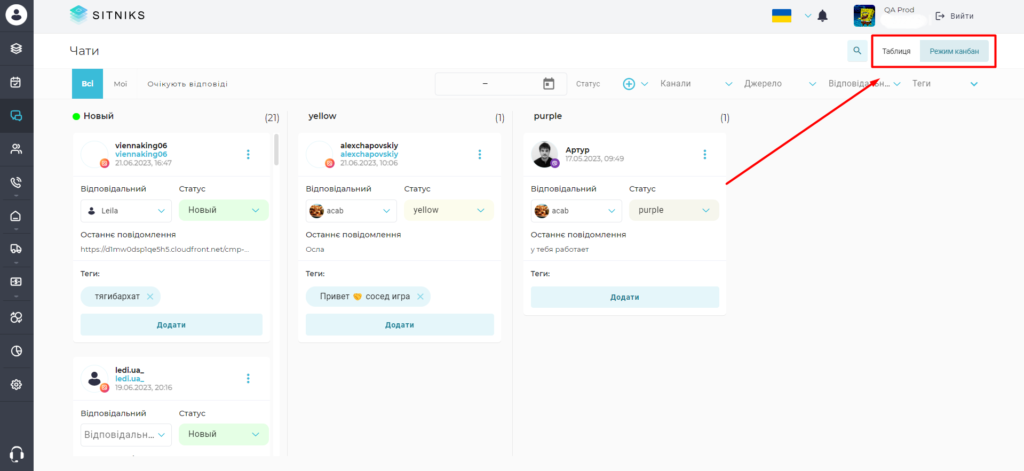
Можно поменять отображение чатов в режим канбан, для оптимизации рабочих процессов. В режиме канбан в нашей CRM системе на главном экране будет отображаться количество диалогов по каждому статусу.
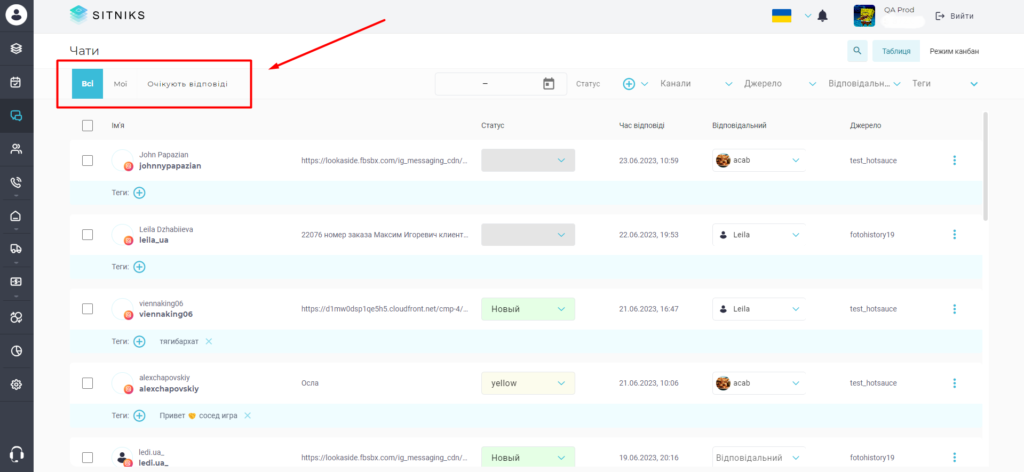
Чаты можно отфильтровать по таким критериям: Мои чаты (отобразятся только те чаты, в которых вы ответственный), ожидают ответа (непрочитанные чаты).
Ответственный в чате-пользователь SITNIKS CRM системе который последним ответил на сообщение в чате или написал в чат.
Так же возможные фильтры по:
- Дате(дата последнего сообщения);
- Статусу;
- Каналу (Instagram, ViberBot, TelegramBot, Facebook);
- Источник (подключенные аккаунты);
- Ответственный;
- Тег;
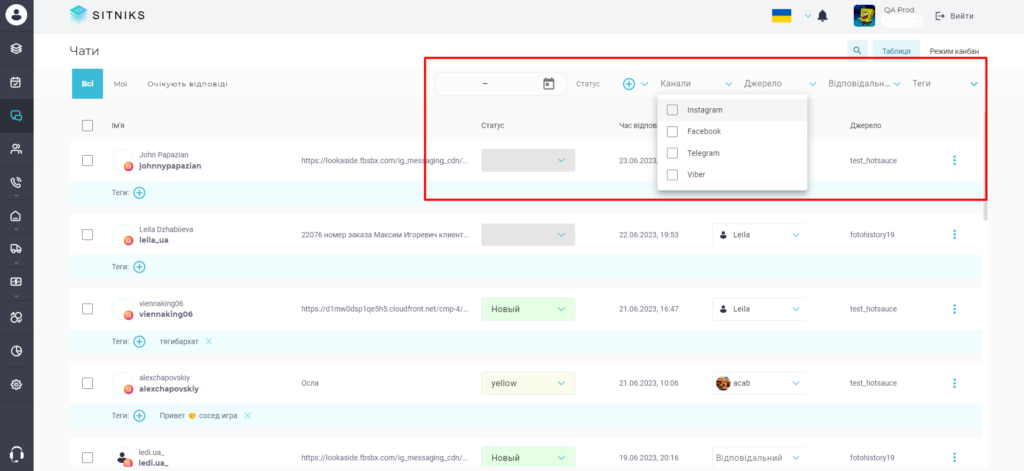
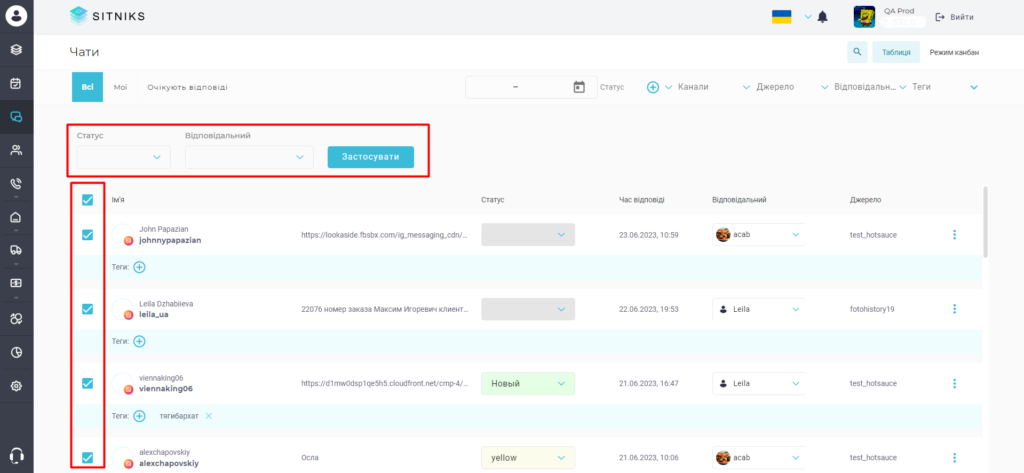
С помощью массовых действий в табличном виде чатов, возможно менять статусы и ответственных.
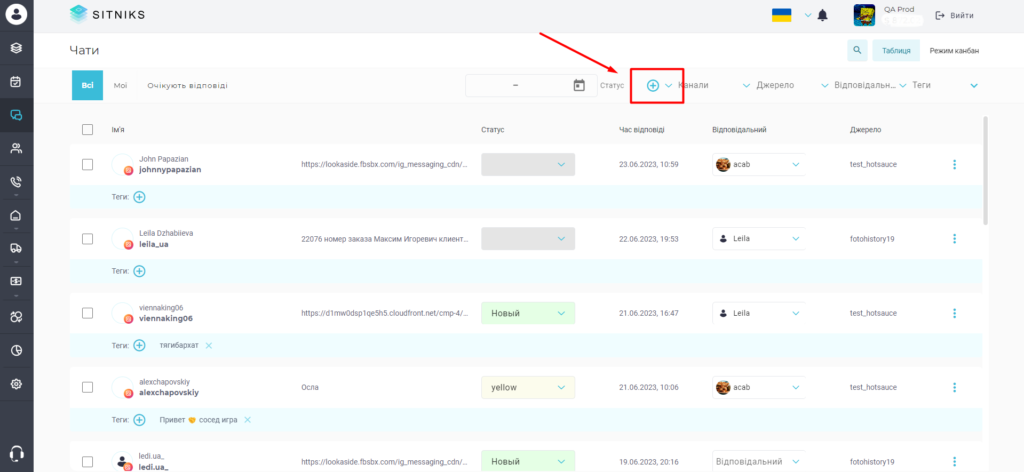
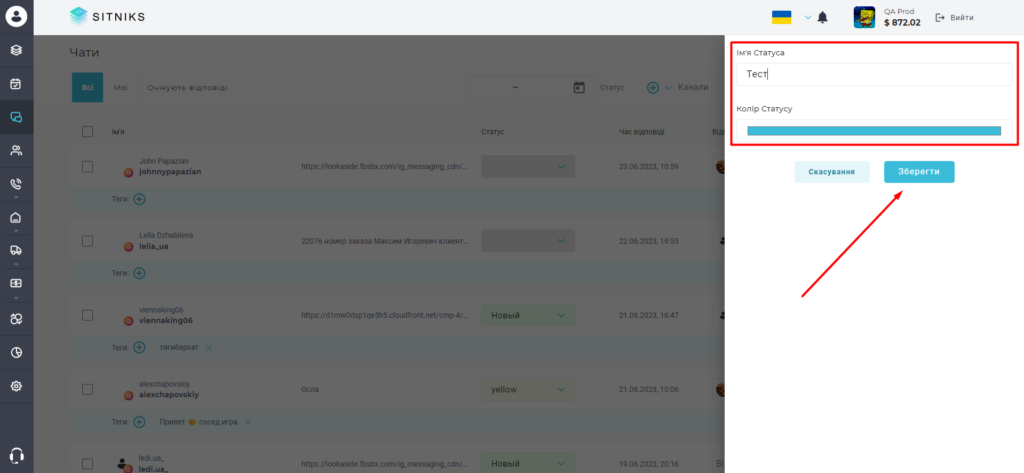
В SITNIKS CRM системе вы можете создавать неограниченное количество статусов диалогам для комфортной работы. Для создания статуса нажимаете "+" возле фильтра по статусам.
В открывшимся окне отобразится весь список уже созданных статусов, нажимаете на "Создать новый статус", указываете название, выбираете цвет и нажимаете "Сохранить".
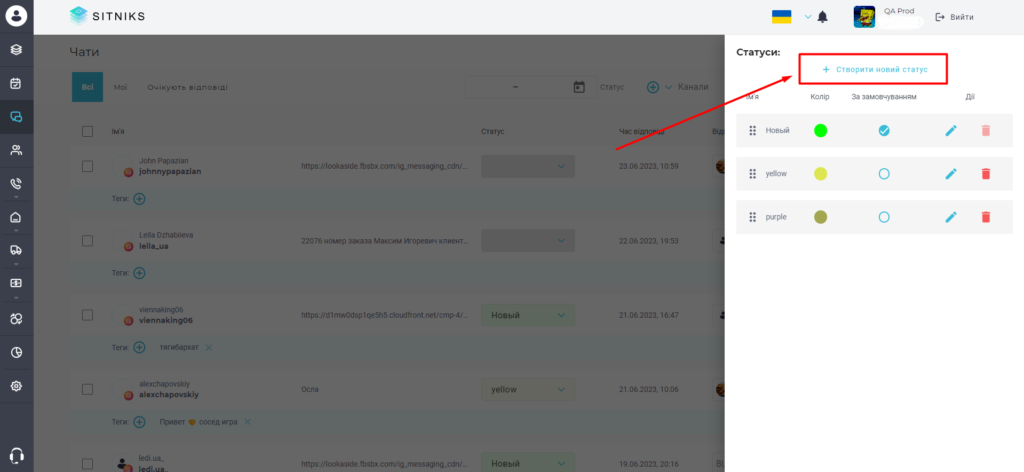
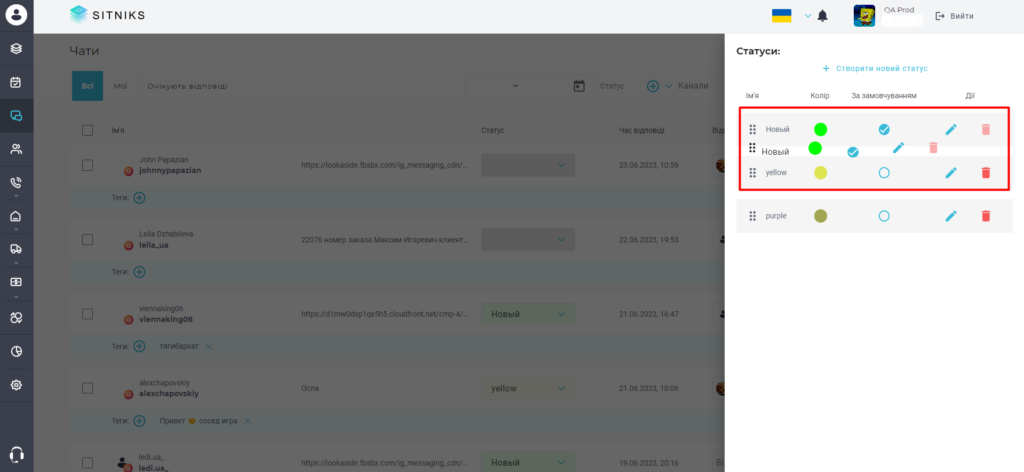
Для смены расположения порядка статусов необходимо перейти в список статусов, выбрать нужный статус, удерживая его левой кнопкой мышки переместить.
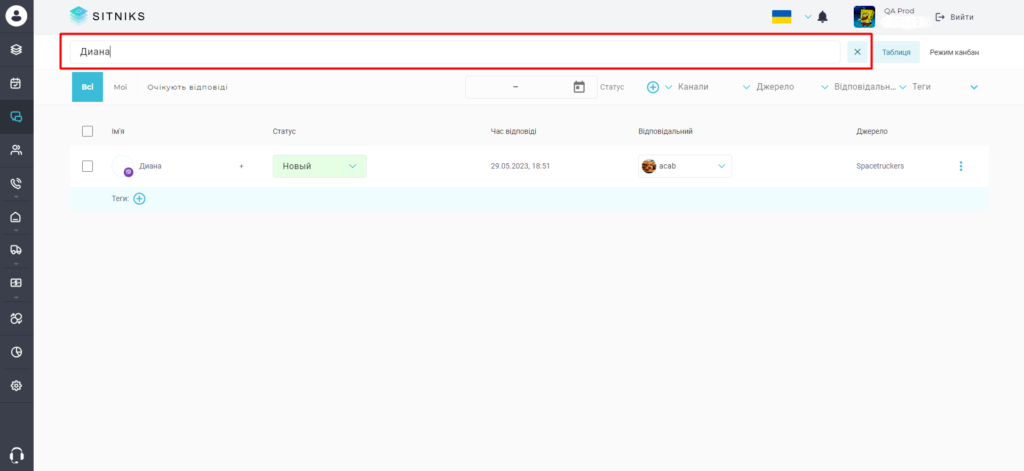
В поисковой строке можно найти конкретный диалог по нику/имени.
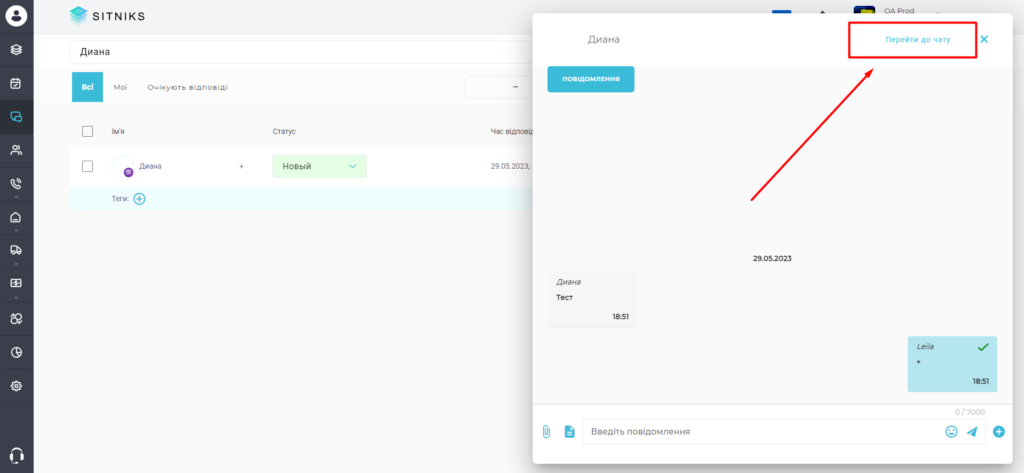
При нажатии на чат, он открывает в мини окне.
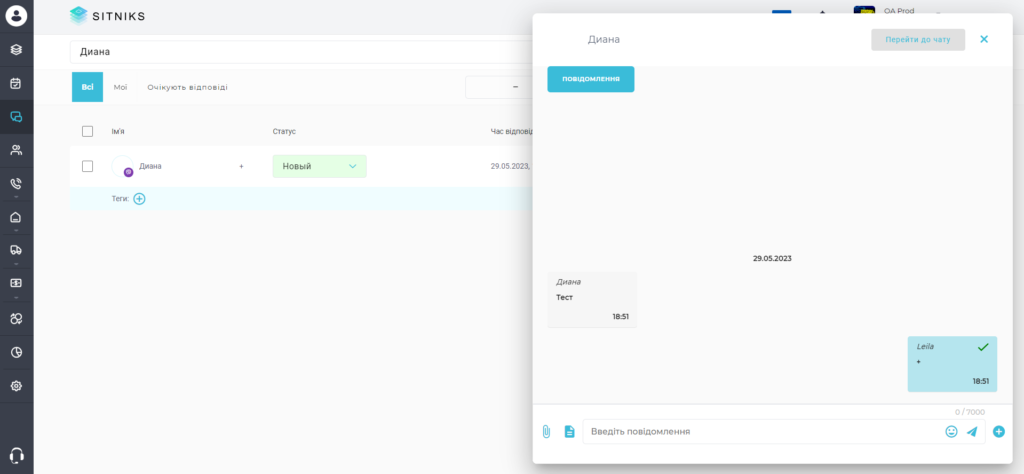
При нажатии на кнопку “Перейти в чат”, откроется полное окно чата с пользователем.
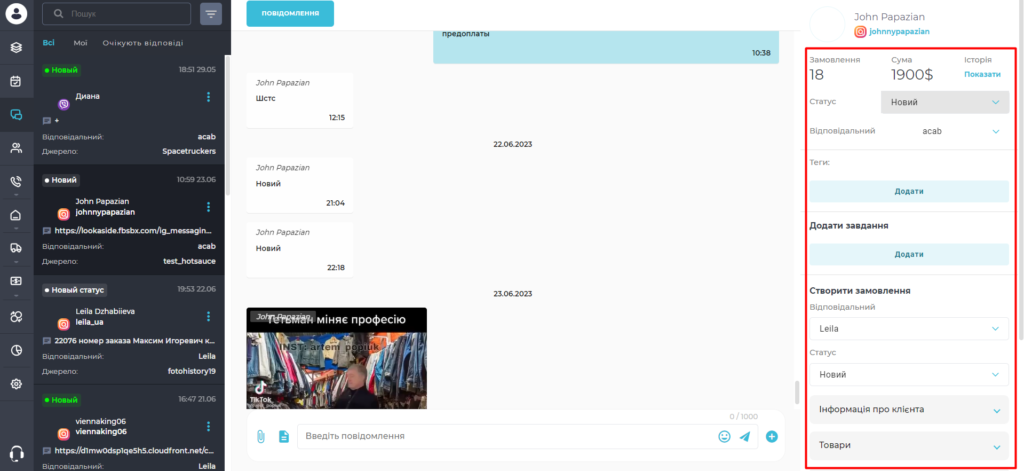
В открытом чате на весь экран будет доступна информация: количество заказов клиента, сумма заказов, история (в истории будут отображаться все оформленные заказы по чату). Также можно присвоить диалогу статус, добавить тег, сменить ответственного, добавить задачу и создать заказ.
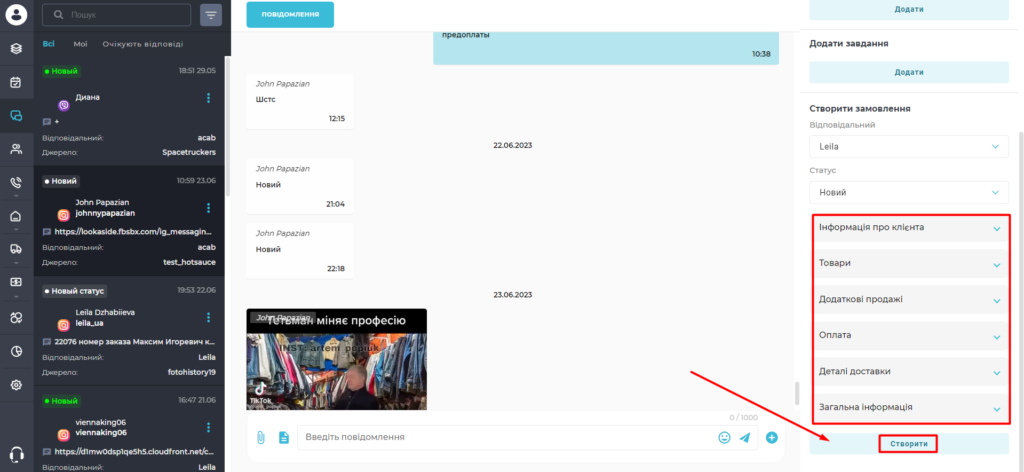
Для создания заказа необходимо заполнить данные по заказу (информация по клиенту, товар, оплата, детали доставки) и сохранить.
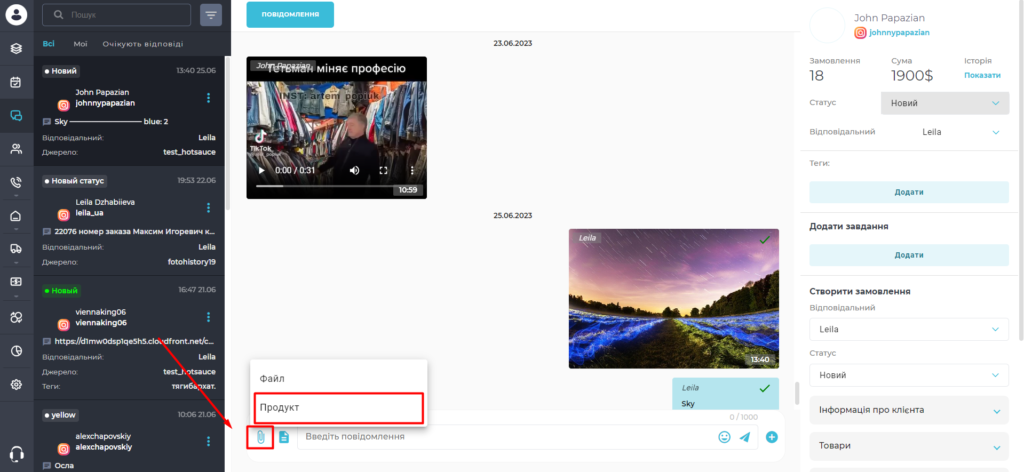
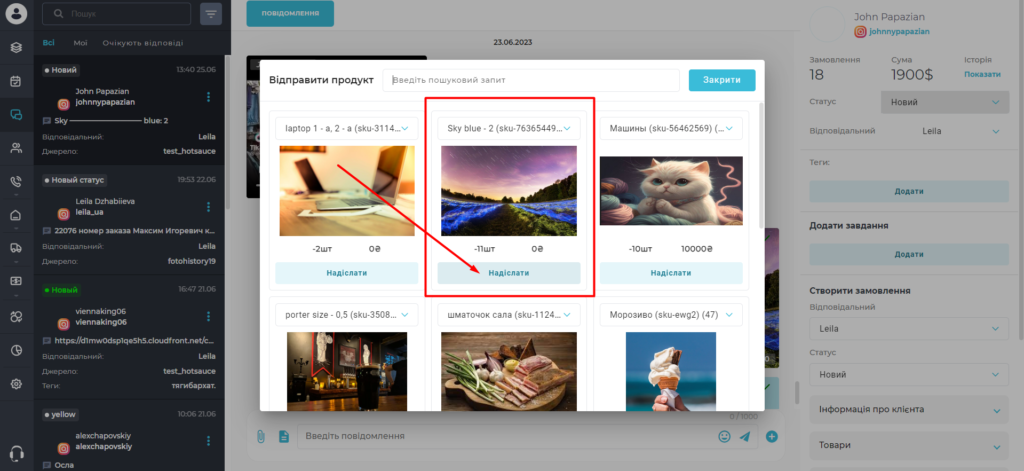
При необходимости, у сотрудника есть уникальная возможность отправить данные по товару сразу из раздела "Товары", для этого в диалоге нажимаете на скрепку и выбираете пункт "Продукт", находите нужный товар и нажимаете "Отправить".
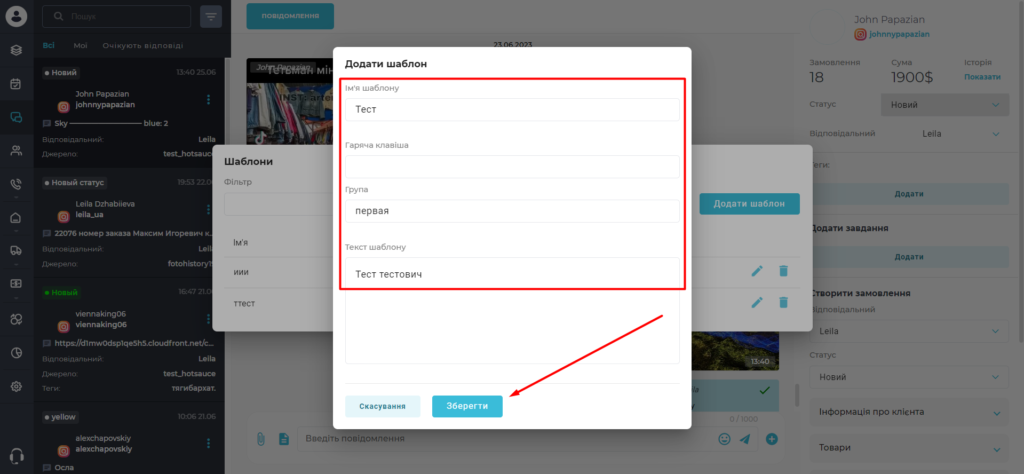
Для быстрого ответа можете использовать заранее подготовленные шаблонные сообщения. Для создания шаблона нажимаете на конверт, далее "Редактировать" или "+".
Количество шаблонов неограничено!
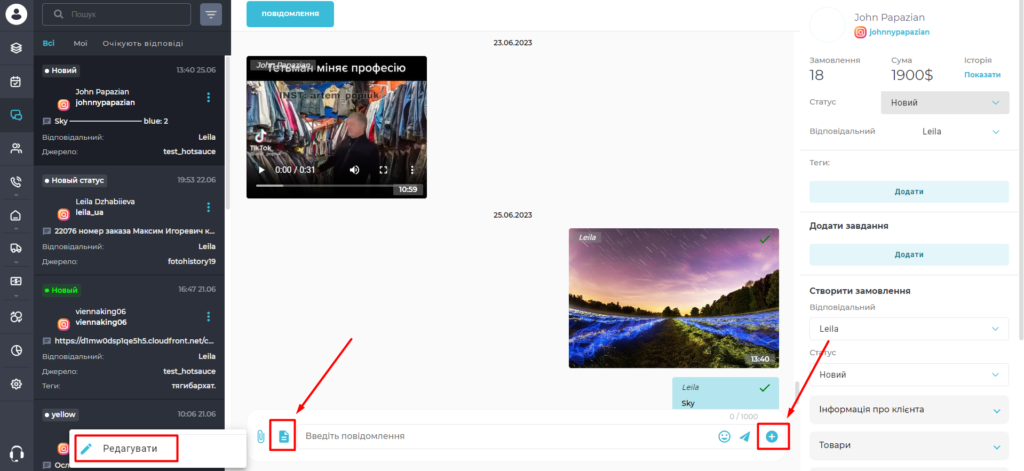
В открывшимся окне нажимаете "Добавить шаблон" и заполняете поля: обязательными полями являются имя, группа, текст. Поле “Горячая клавиша” необязательное к заполнению, в случае если нужен этот функционал, важно, чтобы сочетание клавиш было уникальным, к примеру: /1. После нажимаете "Сохранить".