

Інтеграція Укрпошта з SITNIKS CRM

Можливості інтеграції та демонстрація роботи
Ключові функції
Синхронізація в реальному часі.
Робота без перемикання вкладок.
Виконуйте всі дії (генерація документів, відповіді, перевірка статусів) прямо з картки клієнта або замовлення.
Автоматизація процесів.
Чому варто підключити Укрпошта до SITNIKS
Економія часу команди
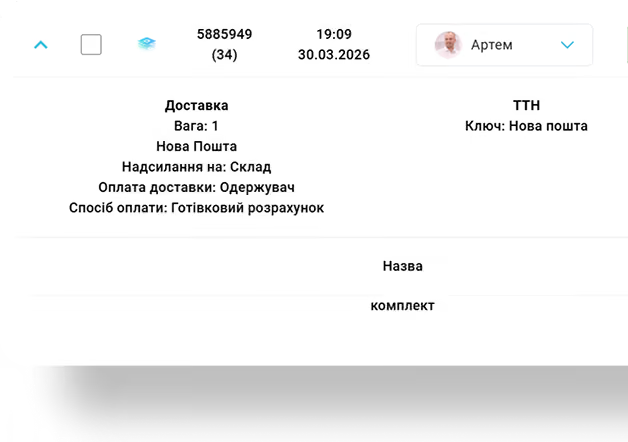
Менеджери більше не витрачають години на ручне перенесення даних, копіювання номерів чи створення документів. Усе відбувається в 1 клік.
Абсолютна точність даних
Автоматична передача даних виключає помилки під час ручного вводу. Ви завжди впевнені, що клієнт отримає правильну інформацію або чек.
Єдина історія клієнта
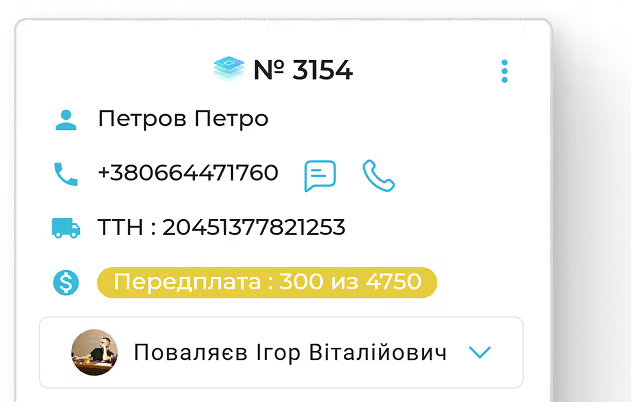
Усі взаємодії з підключеним сервісом фіксуються та зберігаються в CRM. Команда бачить актуальні дані й повну історію роботи.
Як підключити Укрпошта за 5 хвилин
Для підключення Укрпошти до SITNIKS необхідно мати API ключ. Для цього спочатку необхідно зареєструвати особистий кабінет на сайті Укрпошти https://www.ukrposhta.ua/ua та укласти договір з Укрпоштою, після чого вам будуть надані ключі API у договорі.
Крок:
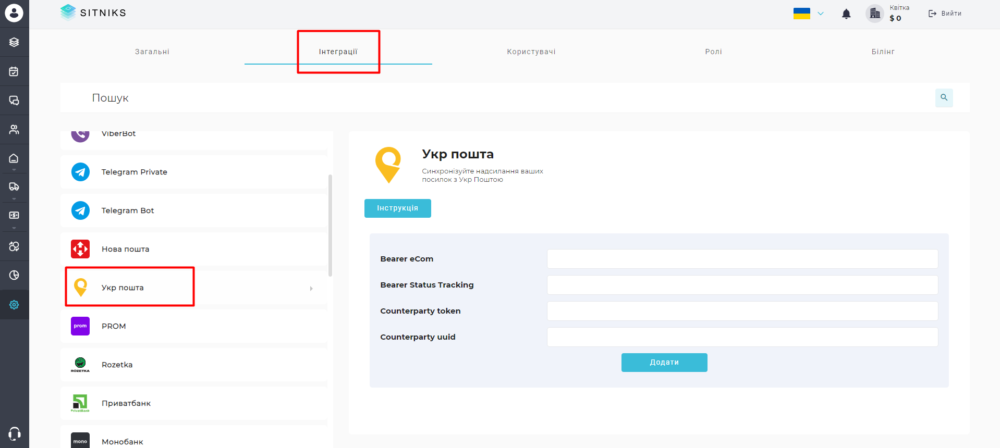
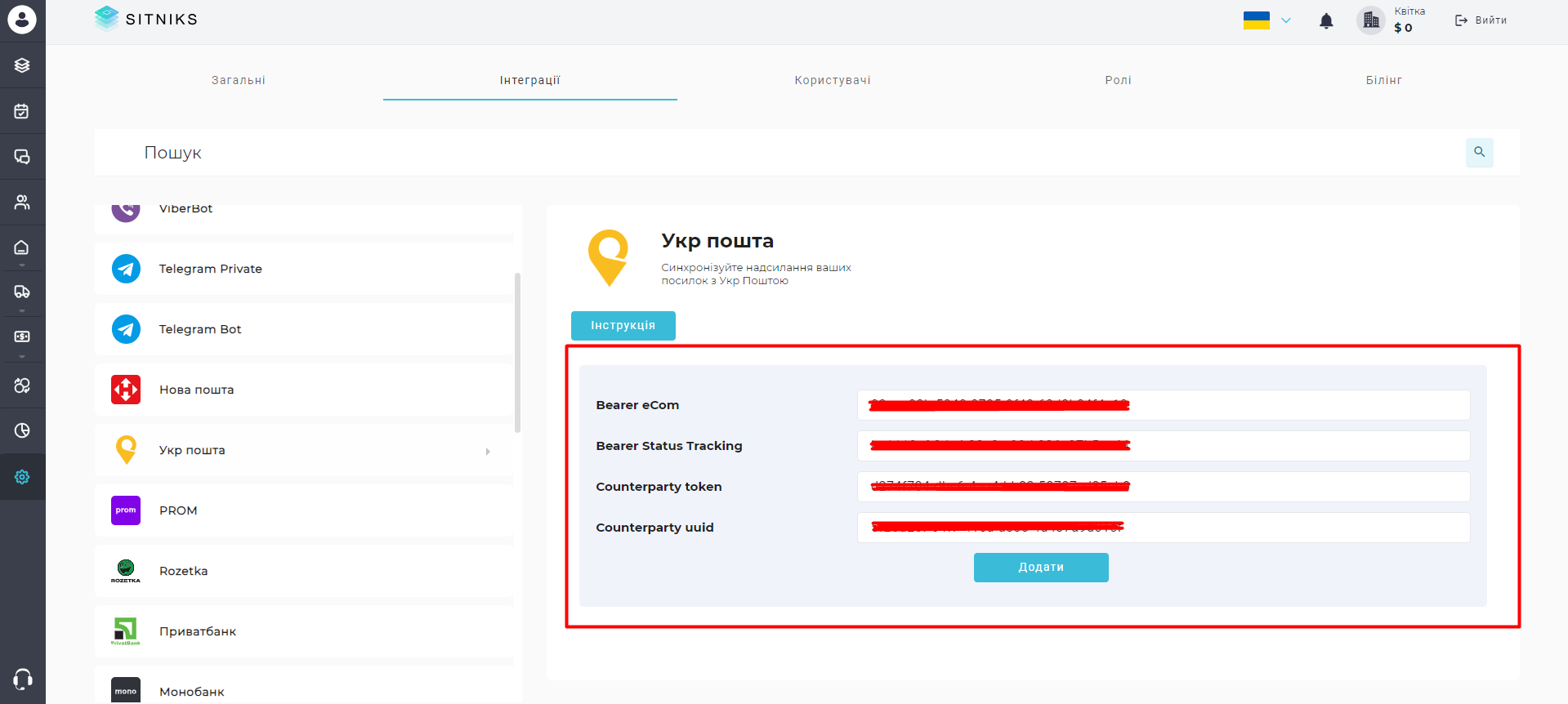
Для того, щоб підключити інтеграцію Укрпошта, необхідно перейти в SITNIKS CRM в розділ «Налаштування», далі в розділ «Інтеграції», знаходимо пункт «Укрпошта».
Крок:
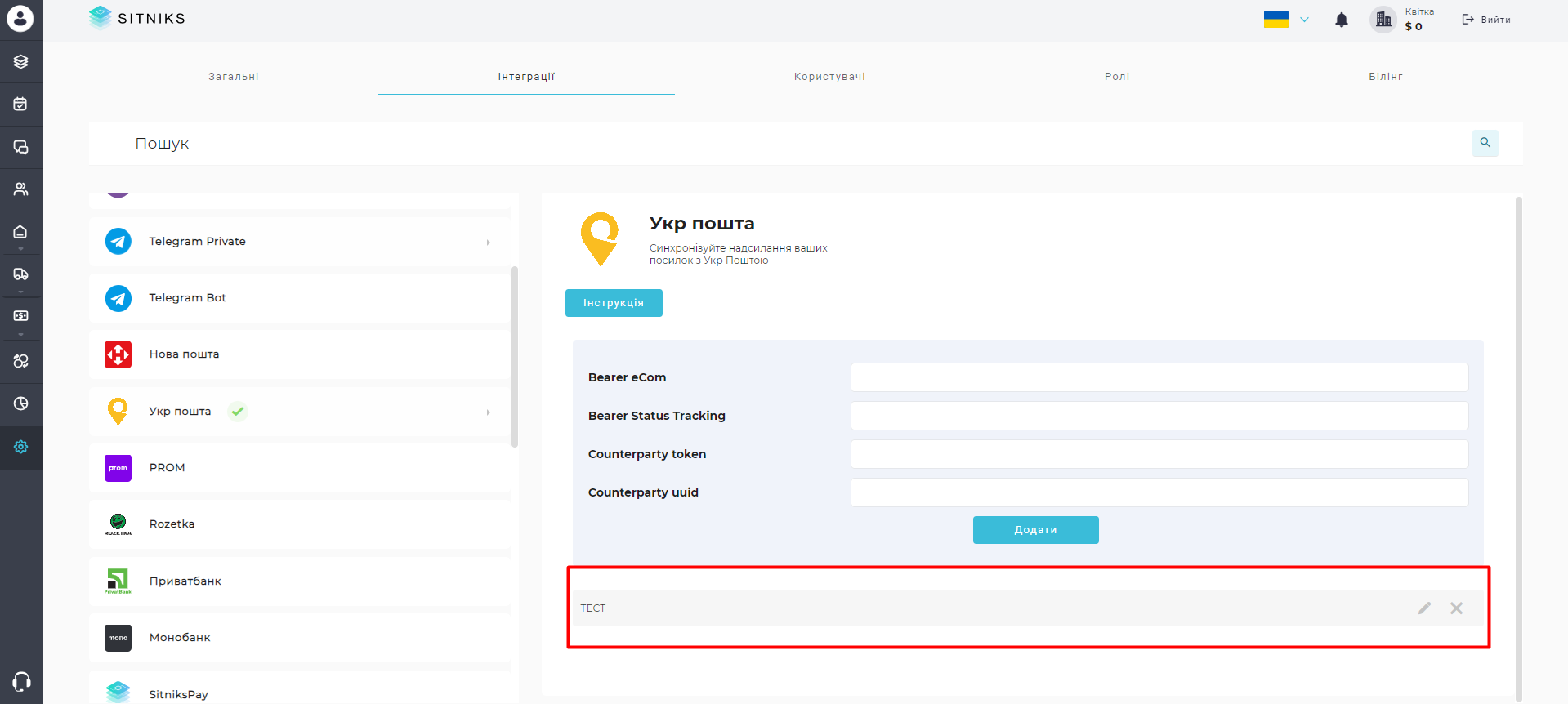
Відкриваєте договір та копіюєте ключі. Скопійовані ключі вставляєте у відповідні поля та натискаєте «Додати».
Крок:
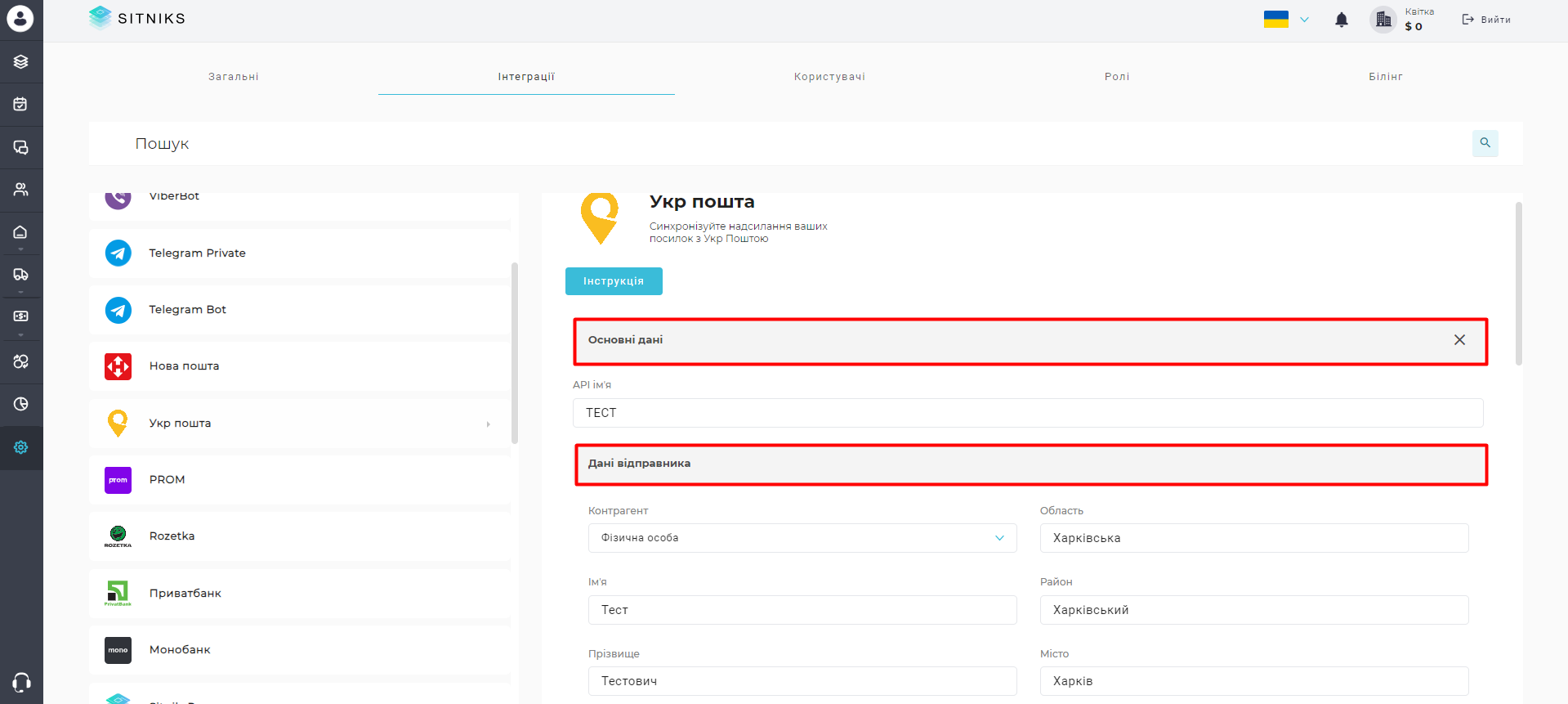
Далі заповнюєте усі поля. API ім'я – вказує ім'я інтеграції.
Крок:
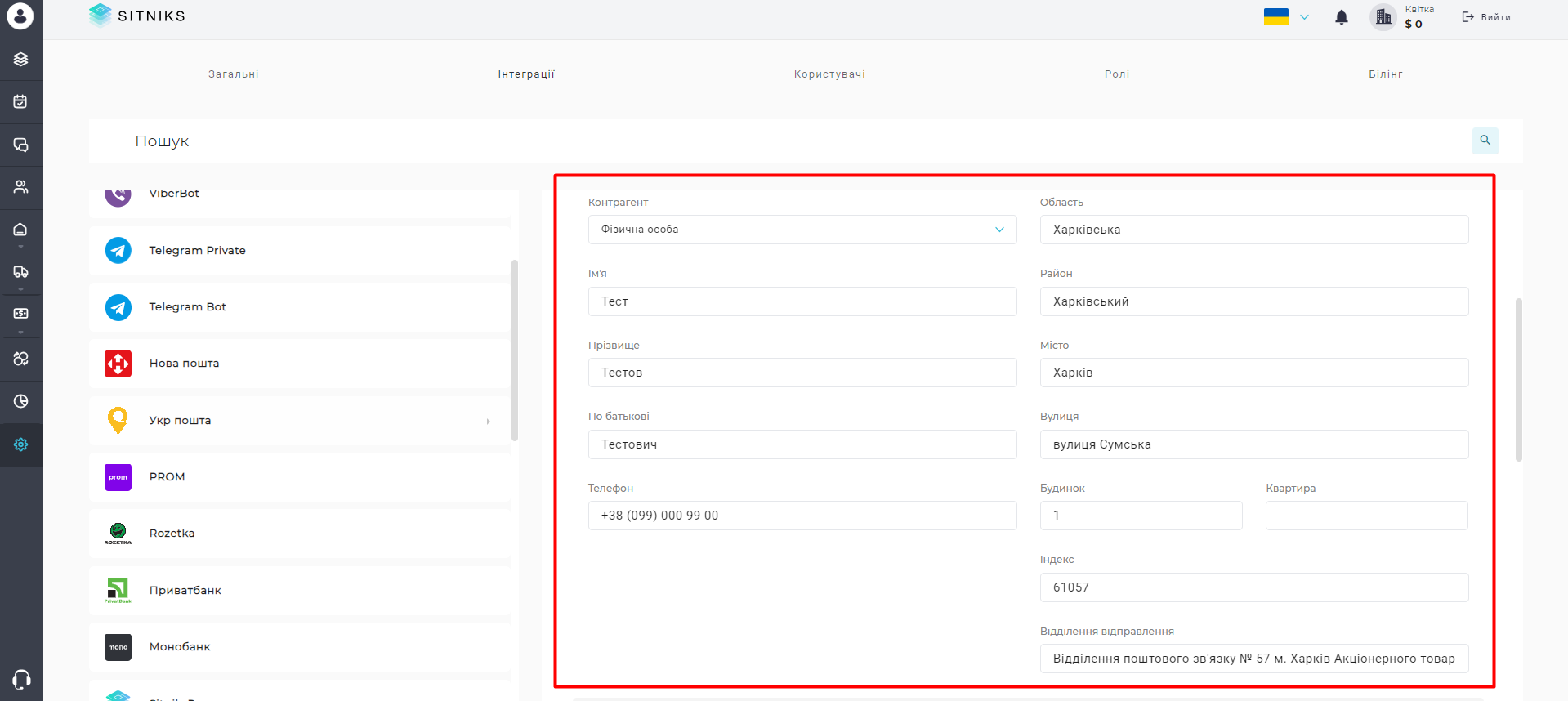
Заповнюєте дані відправника, деталі доставки, опис посилки. Усі поля є обов'язковими для заповнення.
Крок:
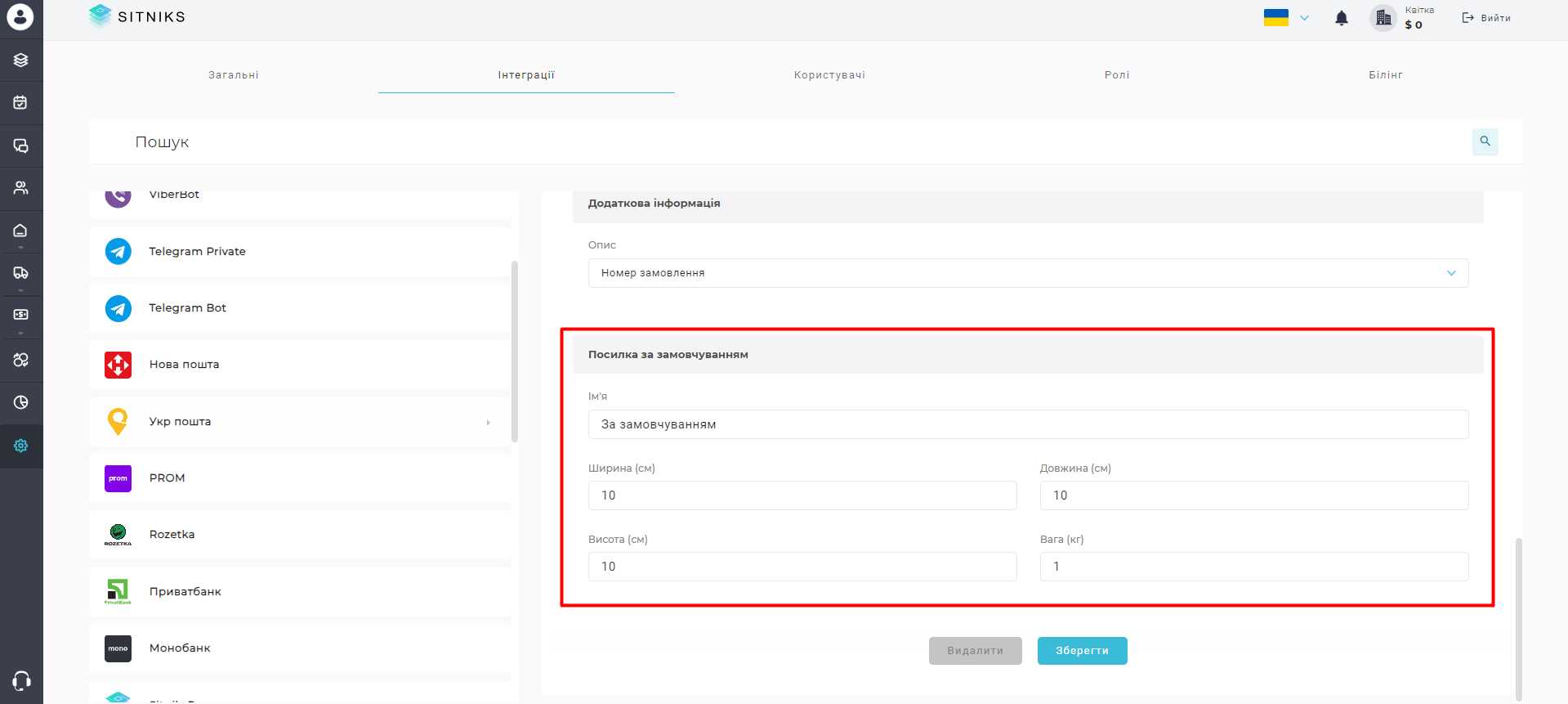
У блоці «Посилка за замовчуванням» вказуються розміри посилки за замовчуванням, які, у разі потреби, можна змінити при оформленні замовлення.
Крок:
Після заповнення всіх полів натискаєте "Зберегти". Інтеграція успішно підключена.
FAQ
Заповніть форму

Наш менеджер зв'яжеться з Вами та проконсультує з будь-яких питань