

Интеграция Telegram Личный с SITNIKS CRM

Возможности интеграции и демонстрация работы
Ключевые функции
Синхронизация в реальном времени.
Работа без переключения вкладок.
Выполняйте все действия (генерация документов, ответы, проверка статусов) прямо из карточки клиента или заказа.
Автоматизация процессов.
Почему стоит подключить Telegram Личный к SITNIKS
Экономия времени команды
Менеджеры больше не тратят часы на ручной перенос данных, копирование номеров или создание документов. Всё происходит в 1 клик.
Абсолютная точность данных
Автоматическая передача данных исключает ошибки при ручном вводе. Вы всегда уверены, что клиент получит верную информацию или чек.
Единая история клиента
Все взаимодействия через [Название сервиса] надежно фиксируются и сохраняются в карточке заказа. Вы полностью контролируете ситуацию.
Как подключить Telegram Личный за 5 минут
Шаг:
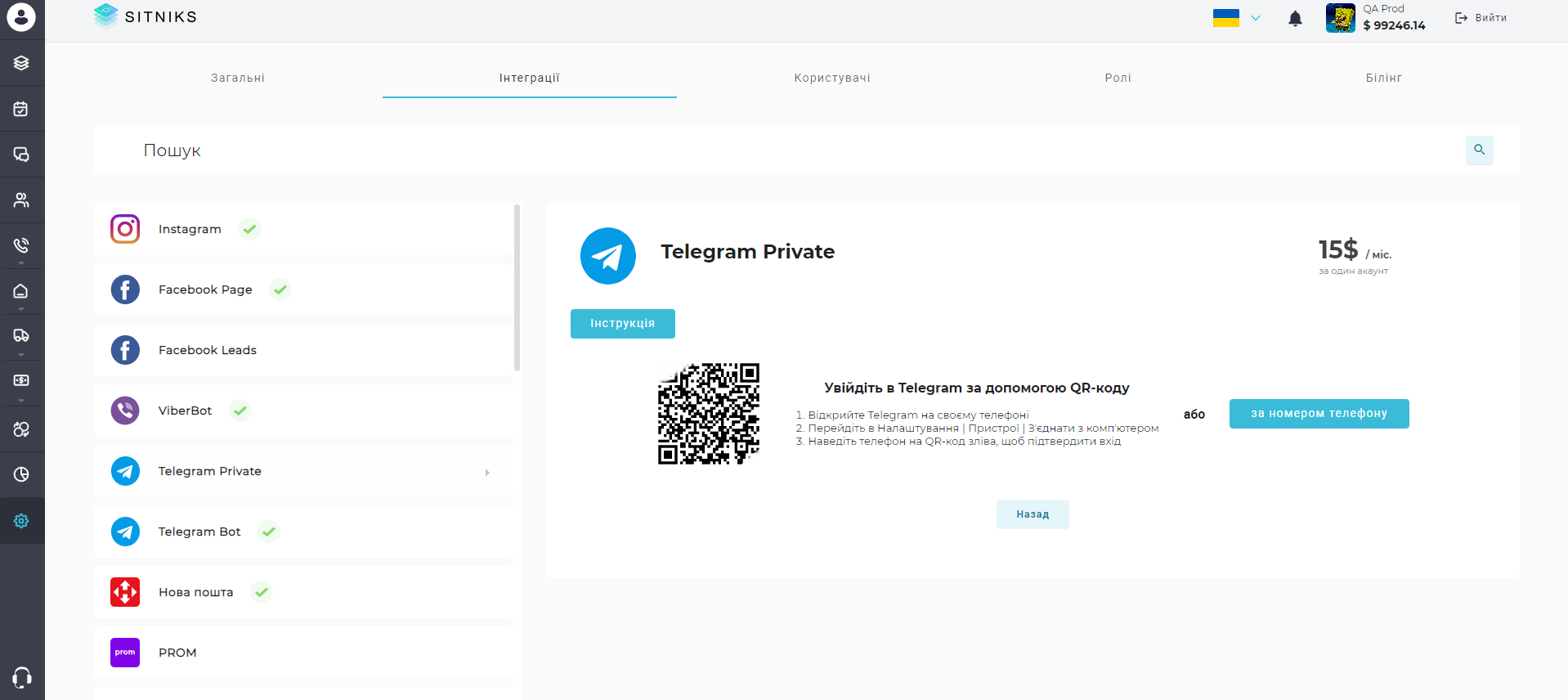
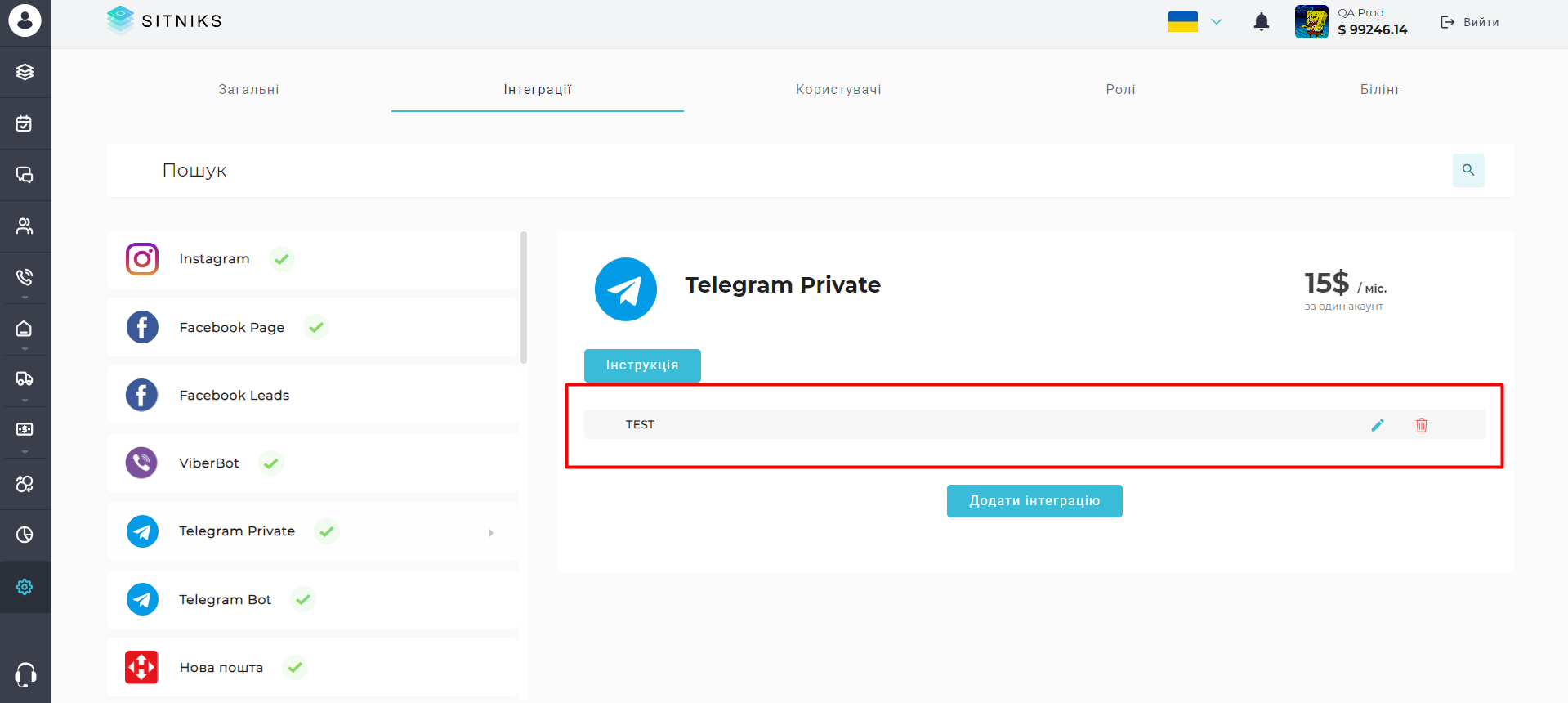
Чтобы подключить ваш личный аккаунт Telegram, перейдите в SITNIKS CRM в раздел «Настройки», затем в раздел «Интеграции», найдите пункт «Telegram private» и нажмите «Добавить интеграцию».

Шаг:
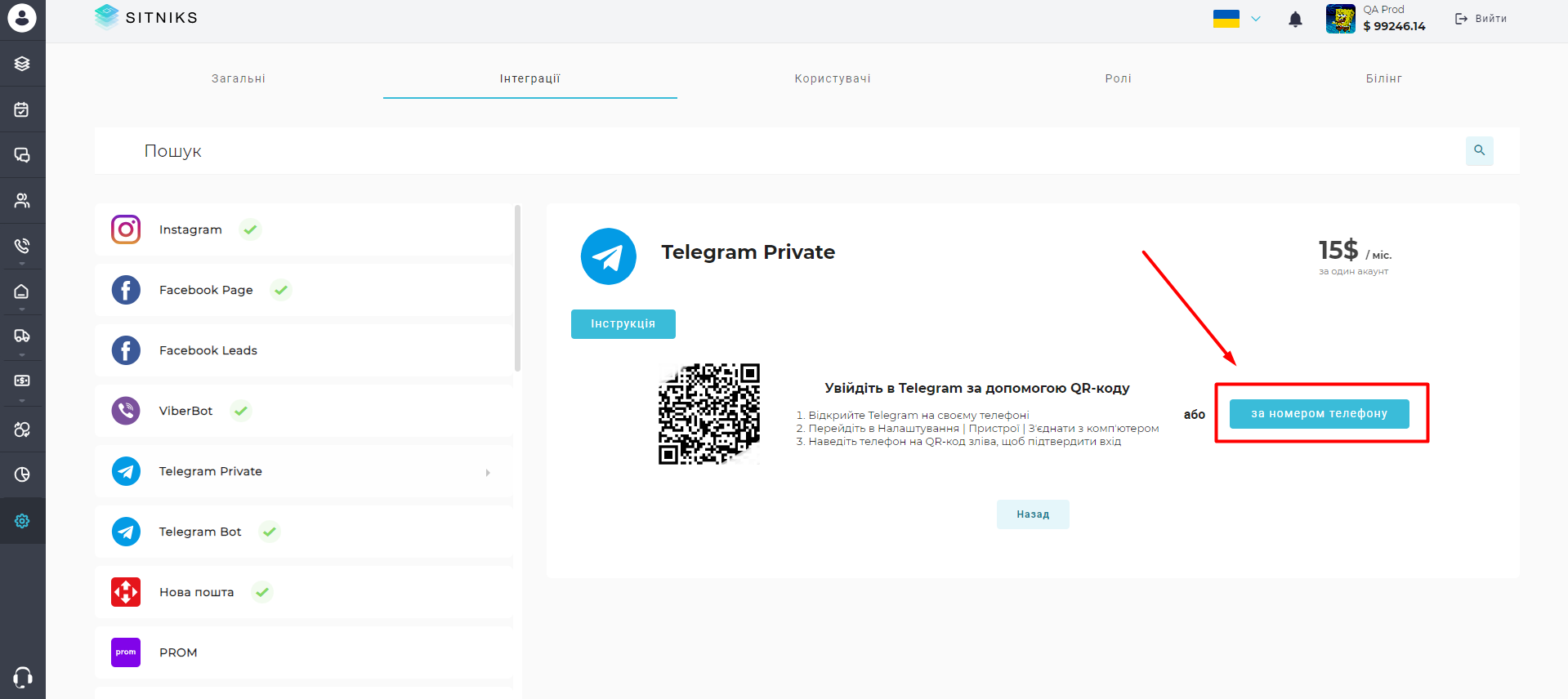
Подключить аккаунт можно двумя способами.
Шаг:
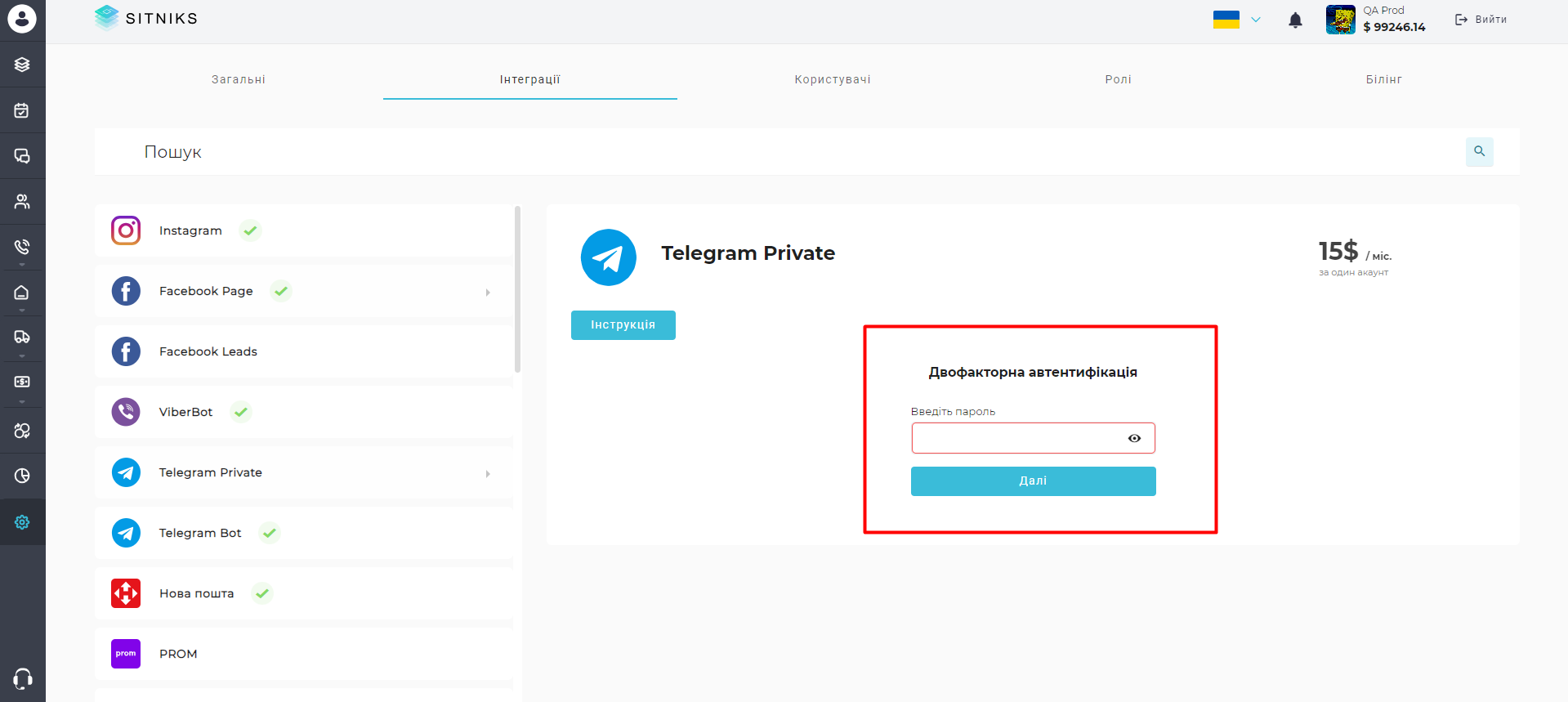
При подключении через сканирование QR-кода откройте приложение Telegram на телефоне, перейдите в настройки в раздел «Устройства», нажмите «Привязать устройство» и наведите камеру на QR-код. Если у вас установлена двухэтапная аутентификация, необходимо ввести пароль для подключения интеграции. Введите пароль и нажмите «Далее».
Шаг:
Второй способ подключения интеграции — по номеру телефона.
Шаг:
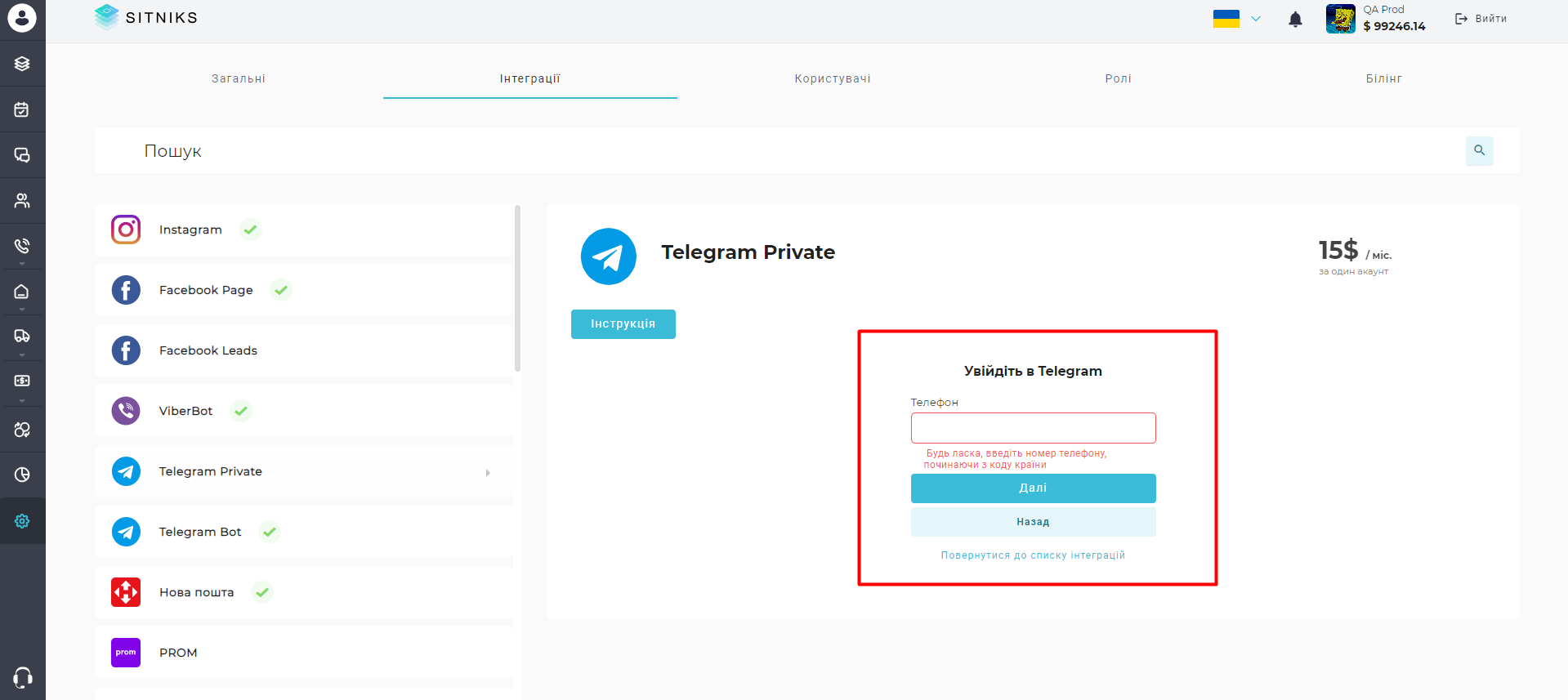
Введите номер телефона с кодом страны и нажмите «Далее».
Шаг:
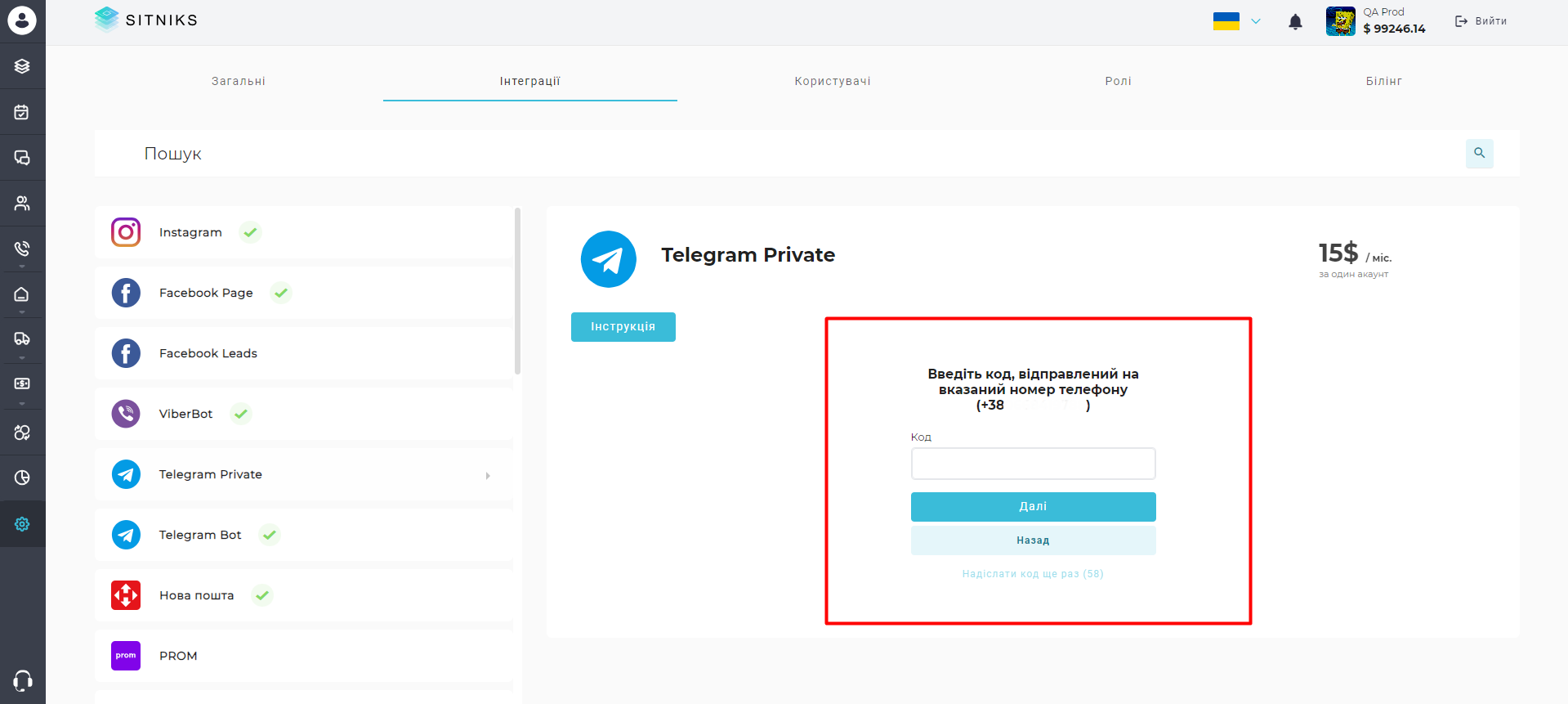
После этого вам будет отправлен код в приложение Telegram. Введите код и нажмите «Далее». Если установлена двухэтапная аутентификация, необходимо будет ввести пароль и нажать «Далее».
Шаг:
Интеграция успешно подключена.
Шаг:
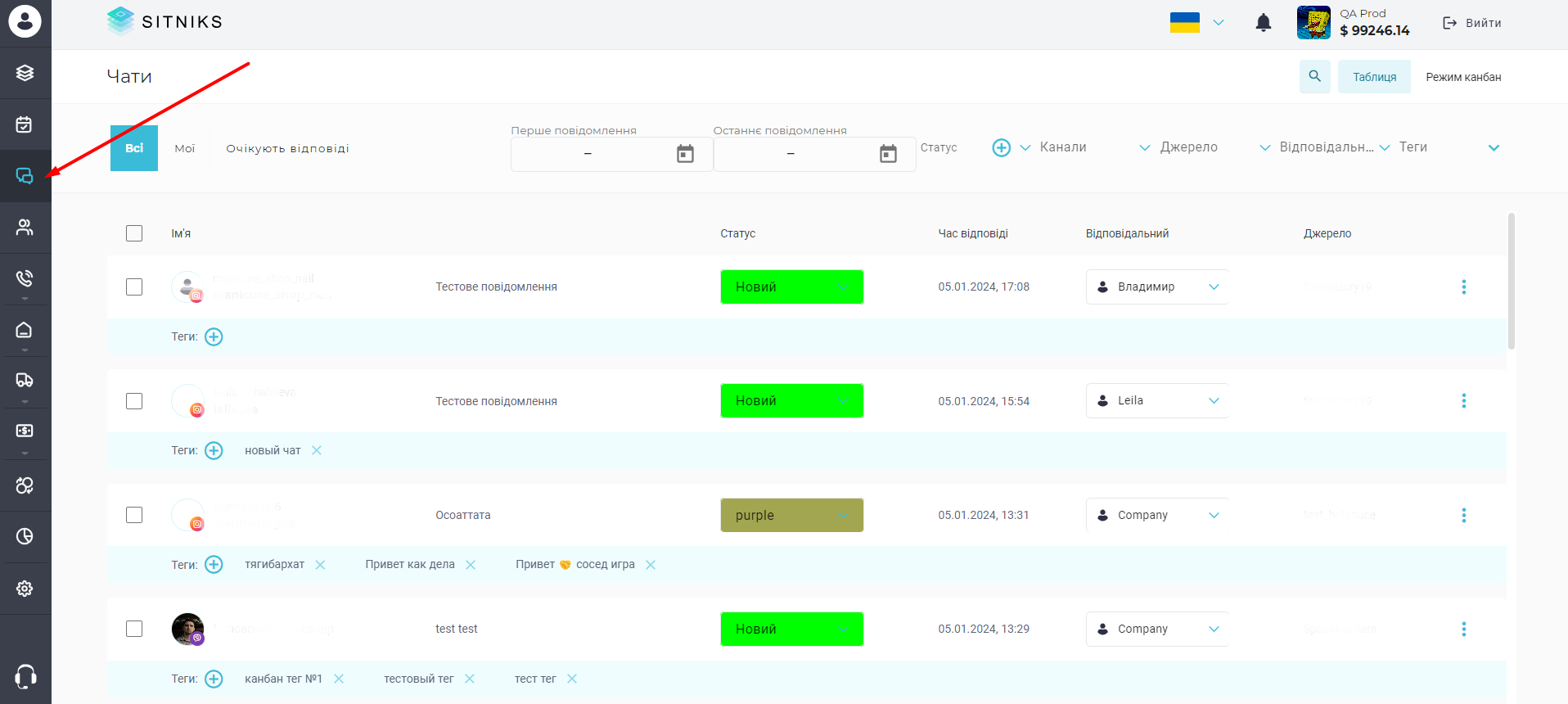
Чтобы инициировать чат в Telegram, перейдите в раздел «Чаты».
Шаг:
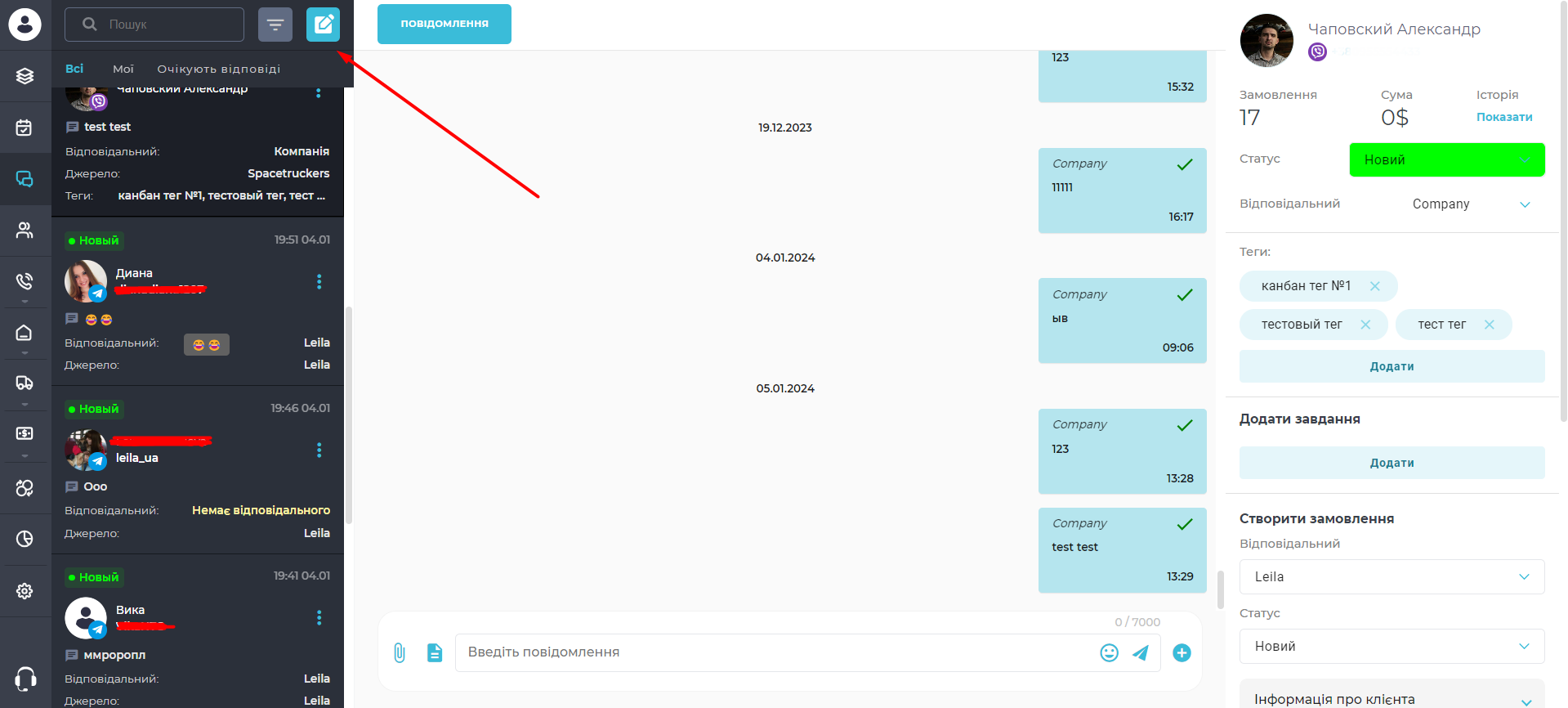
Откройте любой чат на весь экран, чтобы чаты отображались в таком виде, и нажмите на значок карандаша.
Шаг:
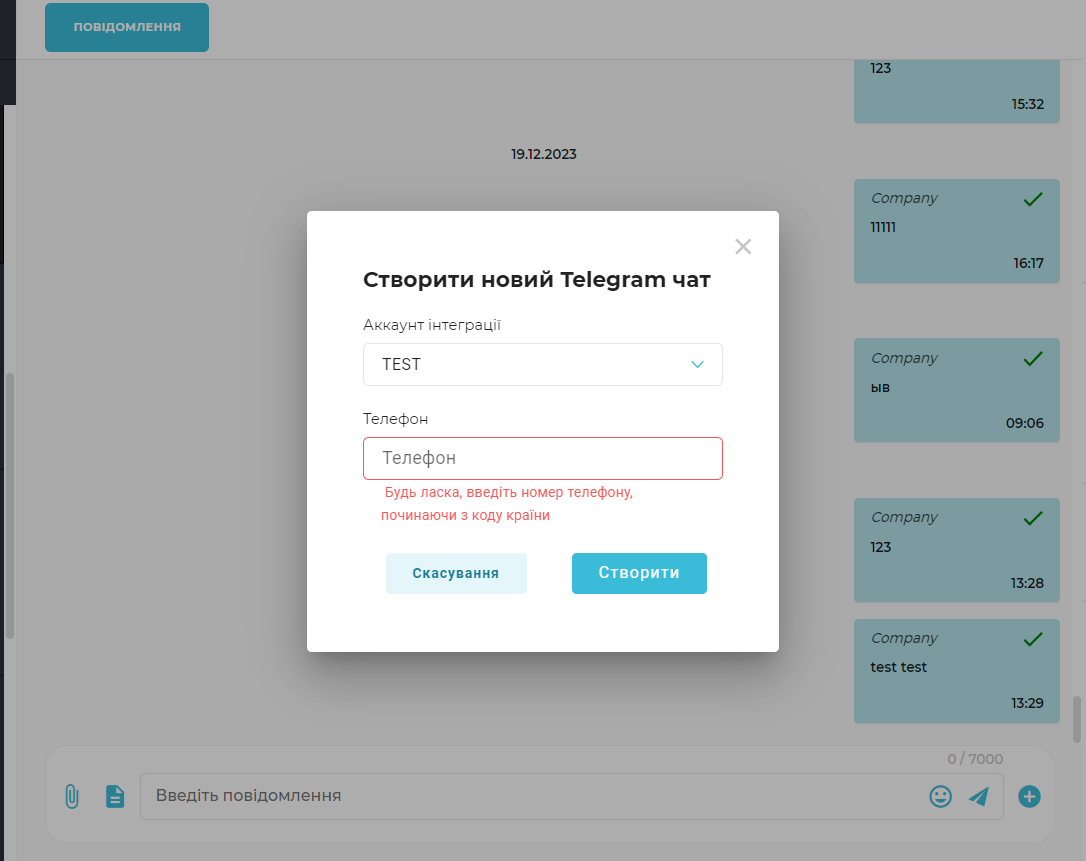
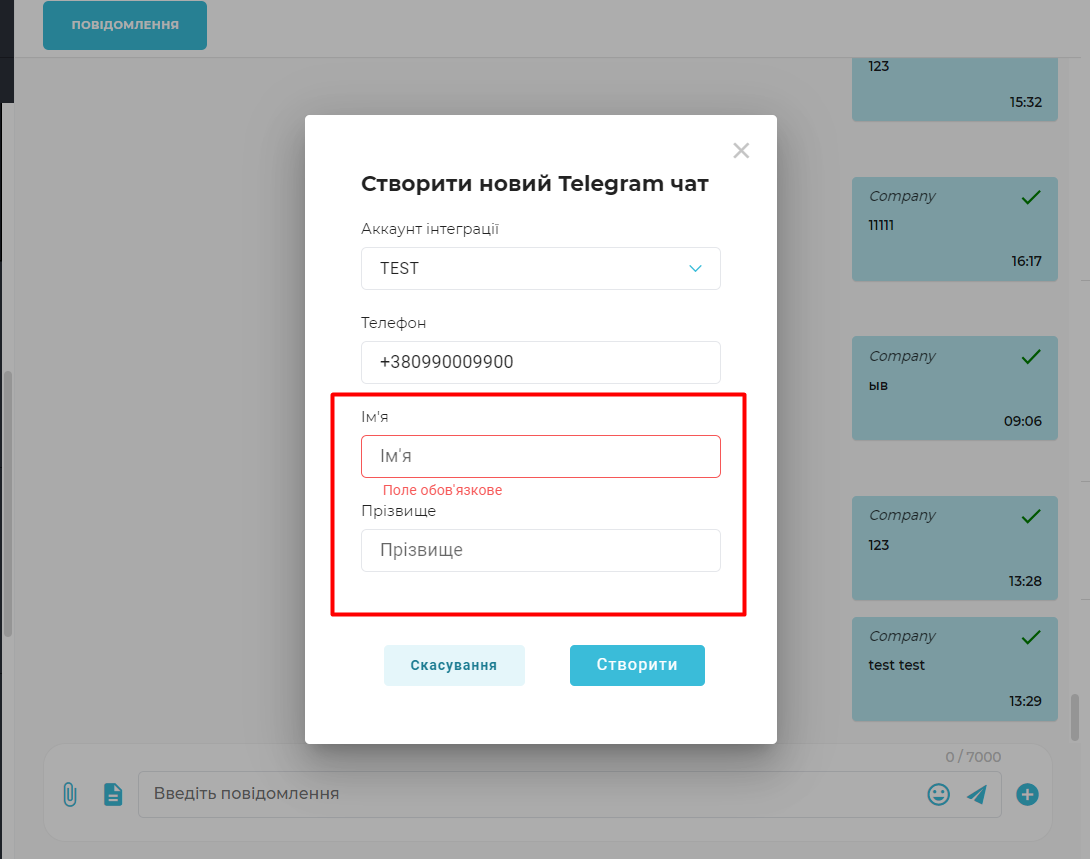
Во всплывающем окне выберите подключенный аккаунт Telegram (если у вас подключено несколько интеграций) и введите номер телефона пользователя с кодом страны.
Шаг:
После этого укажите имя контакта, фамилию (по желанию) и нажмите «Создать».
FAQ
Заполните форму

Наш менеджер свяжется с вами и ответит на любые вопросы