

Інтеграція Telegram Особистий з SITNIKS CRM

Можливості інтеграції та демонстрація роботи
Ключові функції
Синхронізація в реальному часі.
Робота без перемикання вкладок.
Виконуйте всі дії (генерація документів, відповіді, перевірка статусів) прямо з картки клієнта або замовлення.
Автоматизація процесів.
Чому варто підключити Telegram Особистий до SITNIKS
Економія часу команди
Менеджери більше не витрачають години на ручне перенесення даних, копіювання номерів чи створення документів. Усе відбувається в 1 клік.
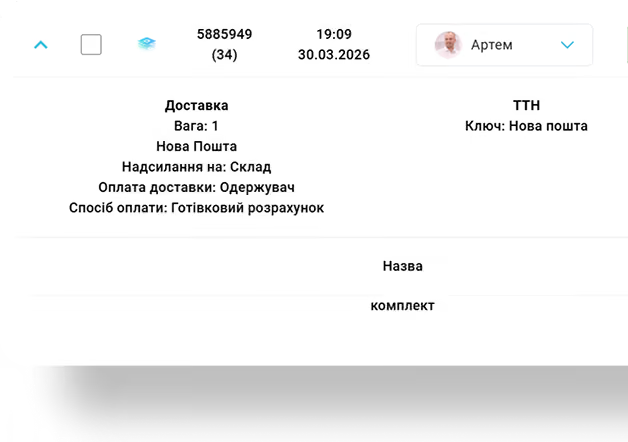
Абсолютна точність даних
Автоматична передача даних виключає помилки під час ручного вводу. Ви завжди впевнені, що клієнт отримає правильну інформацію або чек.
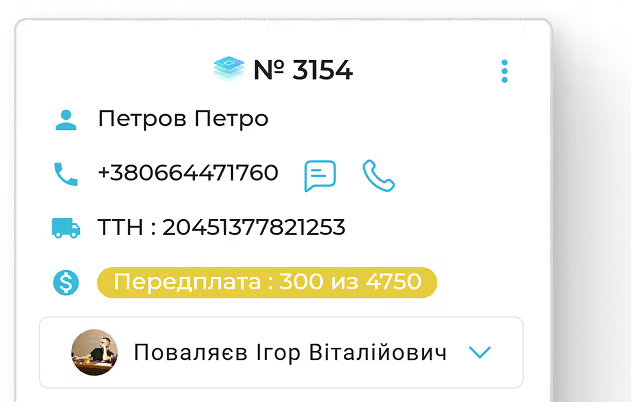
Єдина історія клієнта
Усі взаємодії з підключеним сервісом фіксуються та зберігаються в CRM. Команда бачить актуальні дані й повну історію роботи.
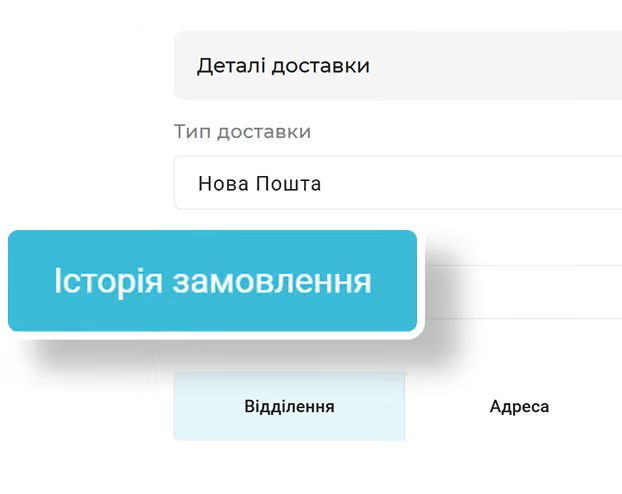
Як підключити Telegram Особистий за 5 хвилин
Крок:
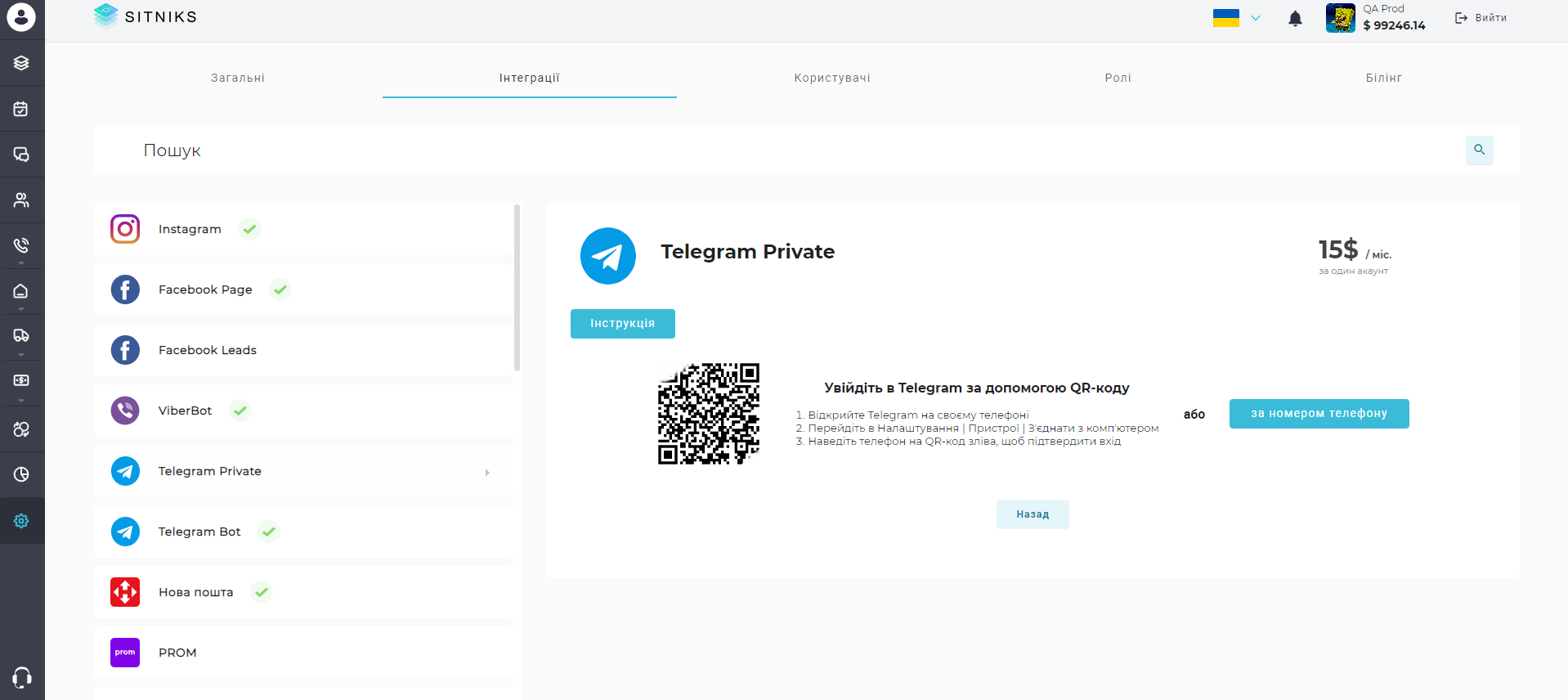
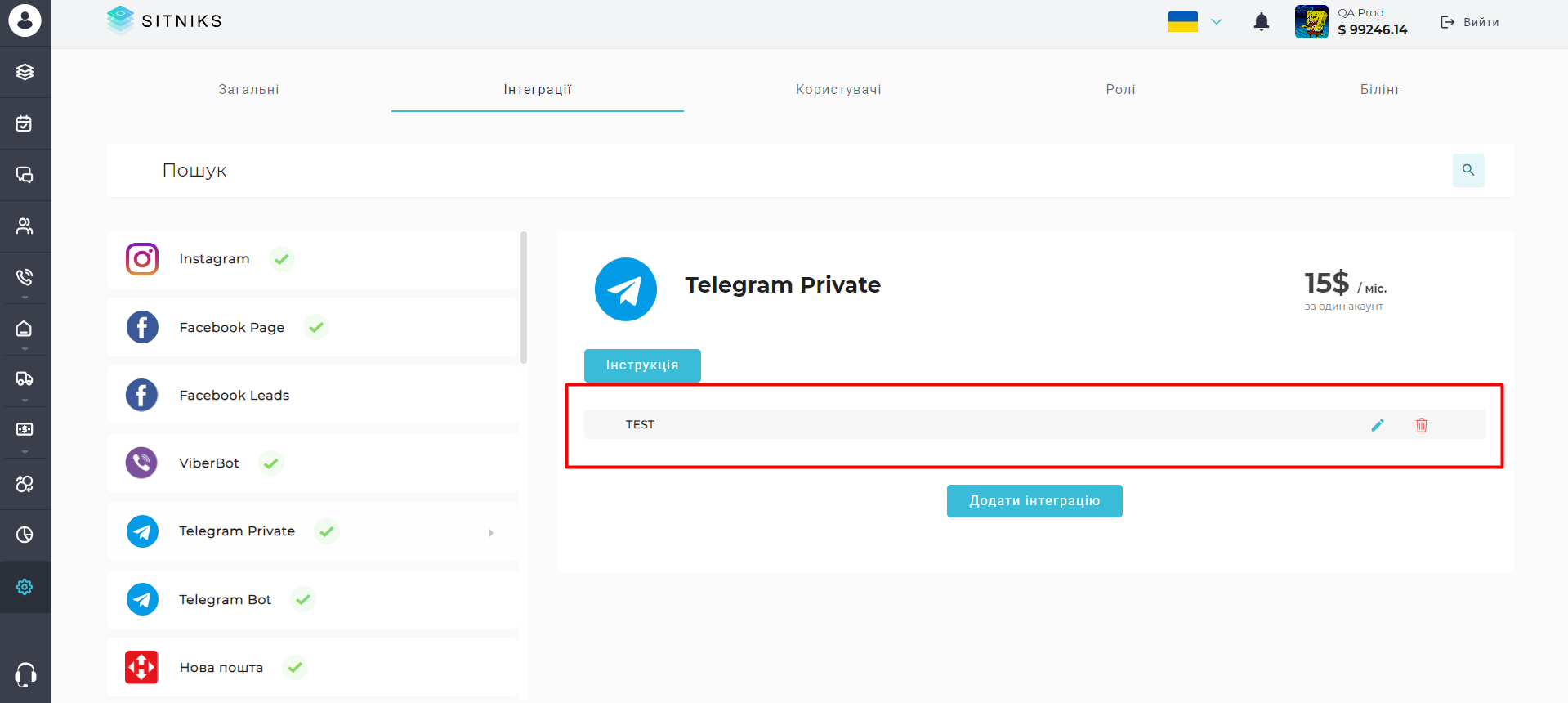
Для того, щоб підключити ваш особистий обліковий запис Telegram, необхідно перейти в SITNIKS CRM в розділ «Налаштування», далі в розділ «Інтеграції», знаходимо пункт «Telegram private» і натиснути «Додати інтеграцію».

Крок:
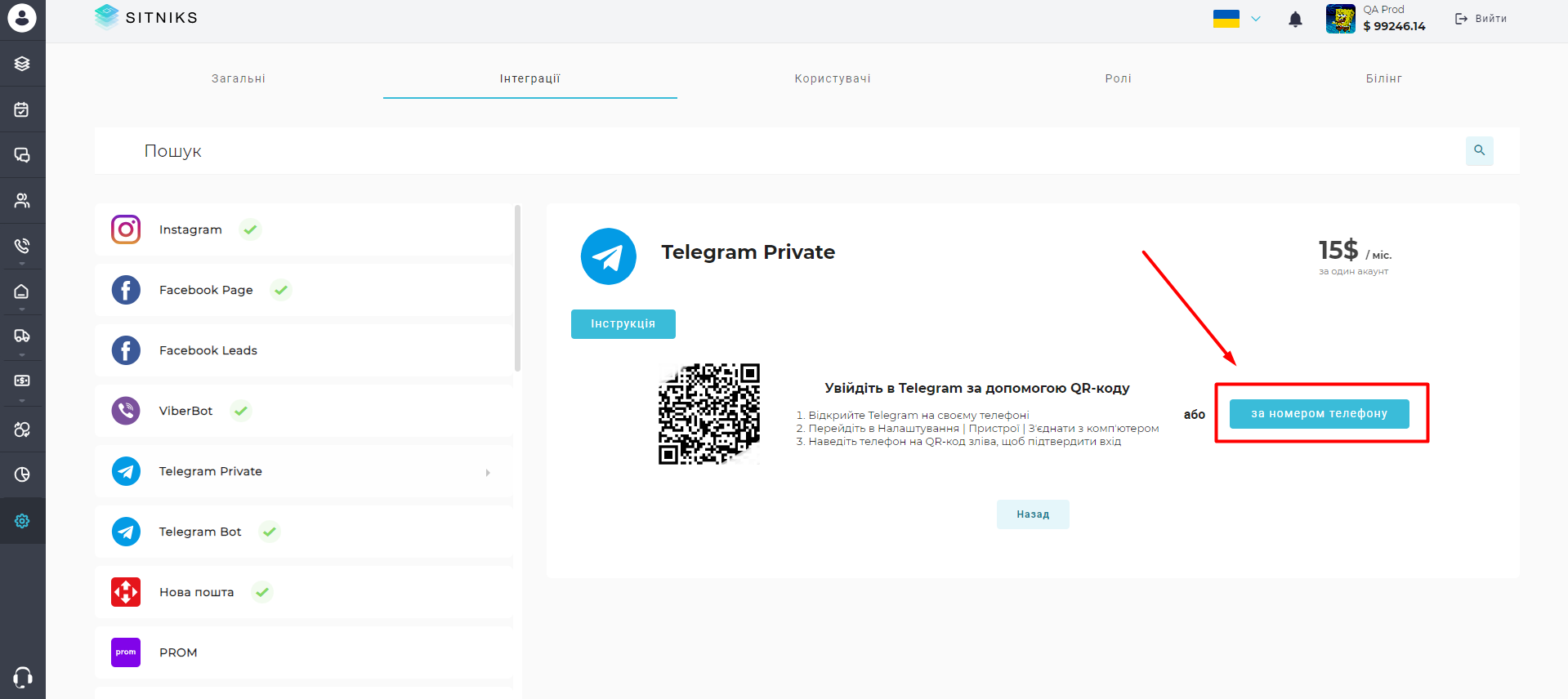
Підключити обліковий запис можна двома способами.
Крок:
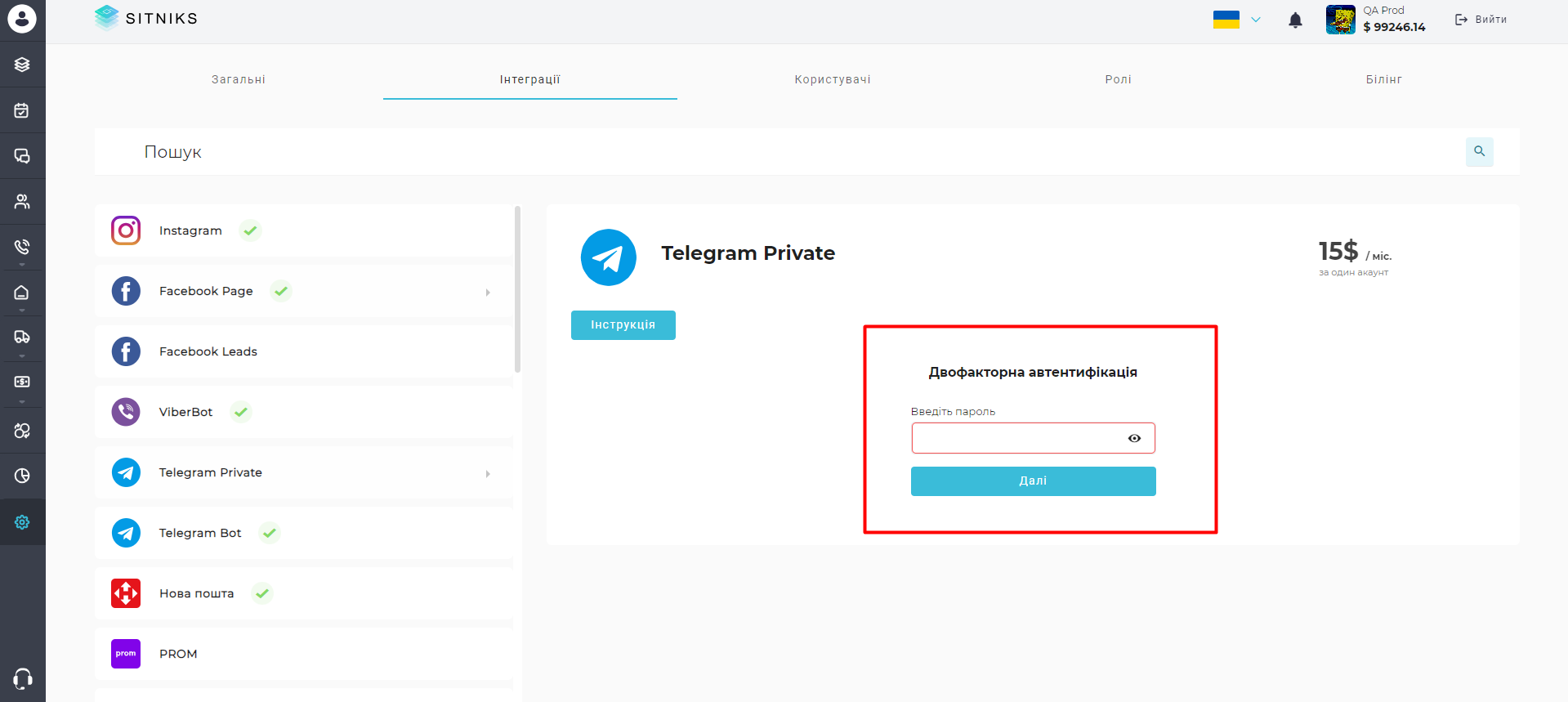
При підключенні через сканування QR коду необхідно відкрити додаток Telegram на телефоні, перейти в налаштування в розділі "Пристрої", натискаєте "Об'єднати з комп'ютером", наводьте камеру на QR код. Якщо у вас встановлено двоетапну автентифікацію, необхідно ввести пароль для підключення інтеграції. Введіть пароль та натискаєте «Далі».
Крок:
Другий спосіб підключення інтеграції за номером телефону.
Крок:
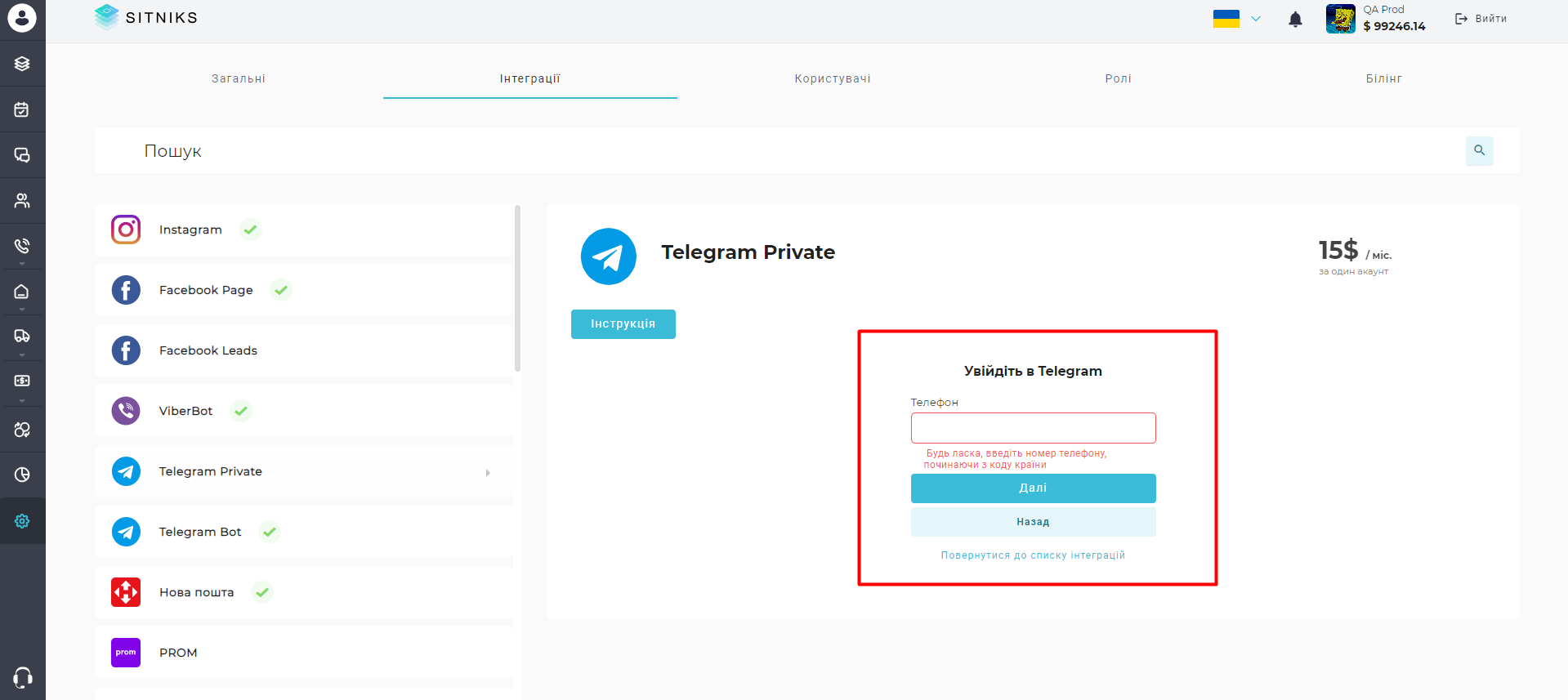
Введіть номер телефону з кодом країни та натисніть «Далі».
Крок:
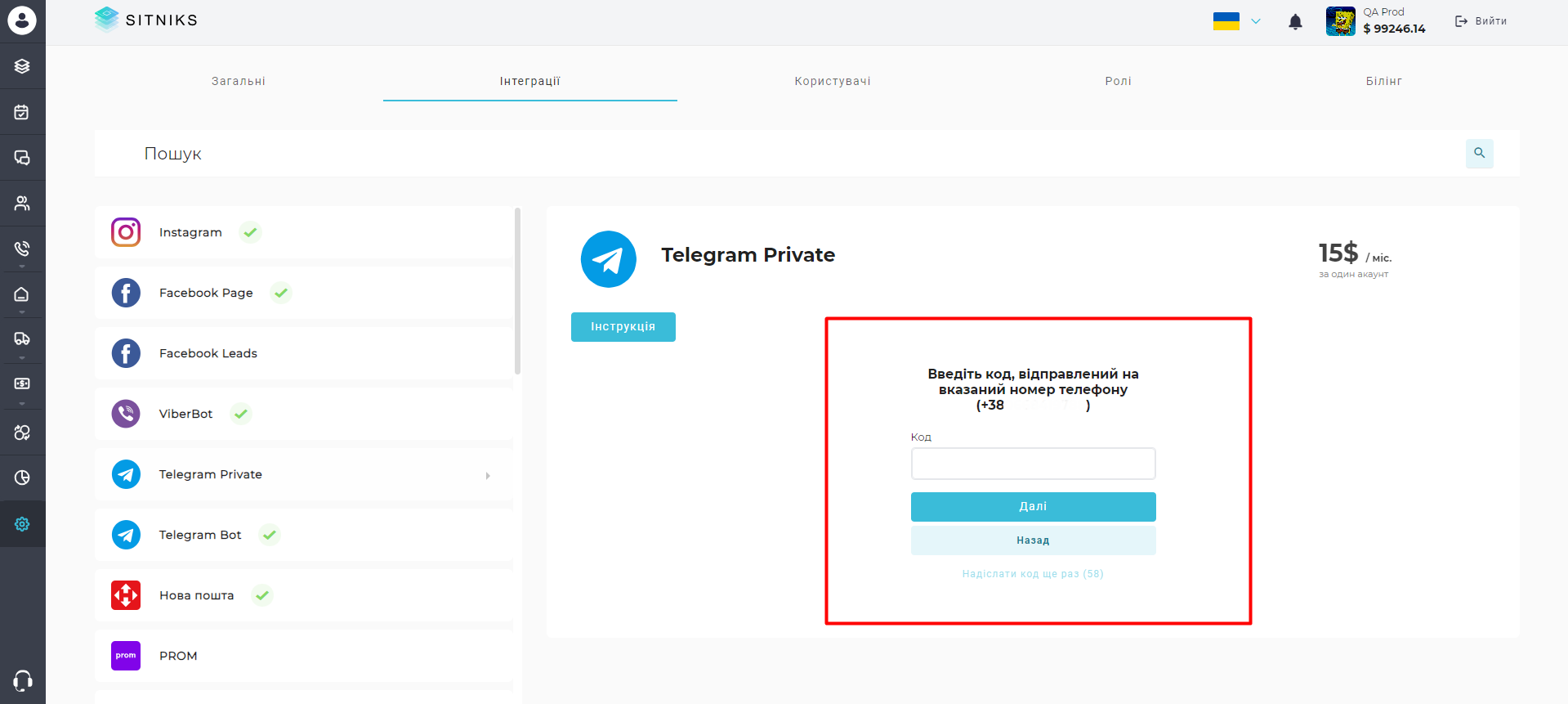
Після чого вам буде відправлено код у додаток Telegram. Вводьте код і натискаєте "Далі". Якщо встановлено двоетапну автентифікацію, необхідно буде ввести пароль і натиснути «Далі».
Крок:
Інтеграція успішно підключена.
Крок:
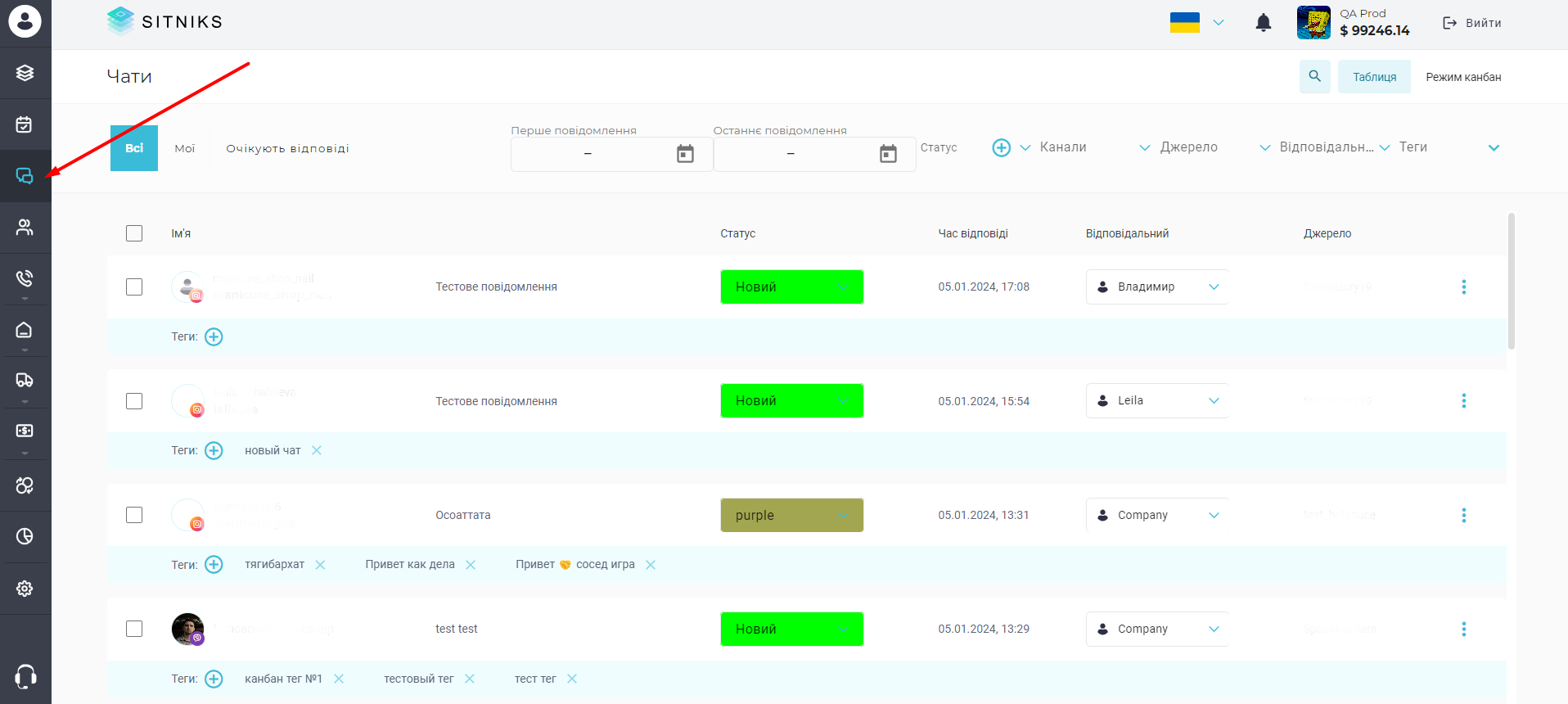
Щоб ініціювати чат у Telegram, перейдіть до розділу "Чати".
Крок:
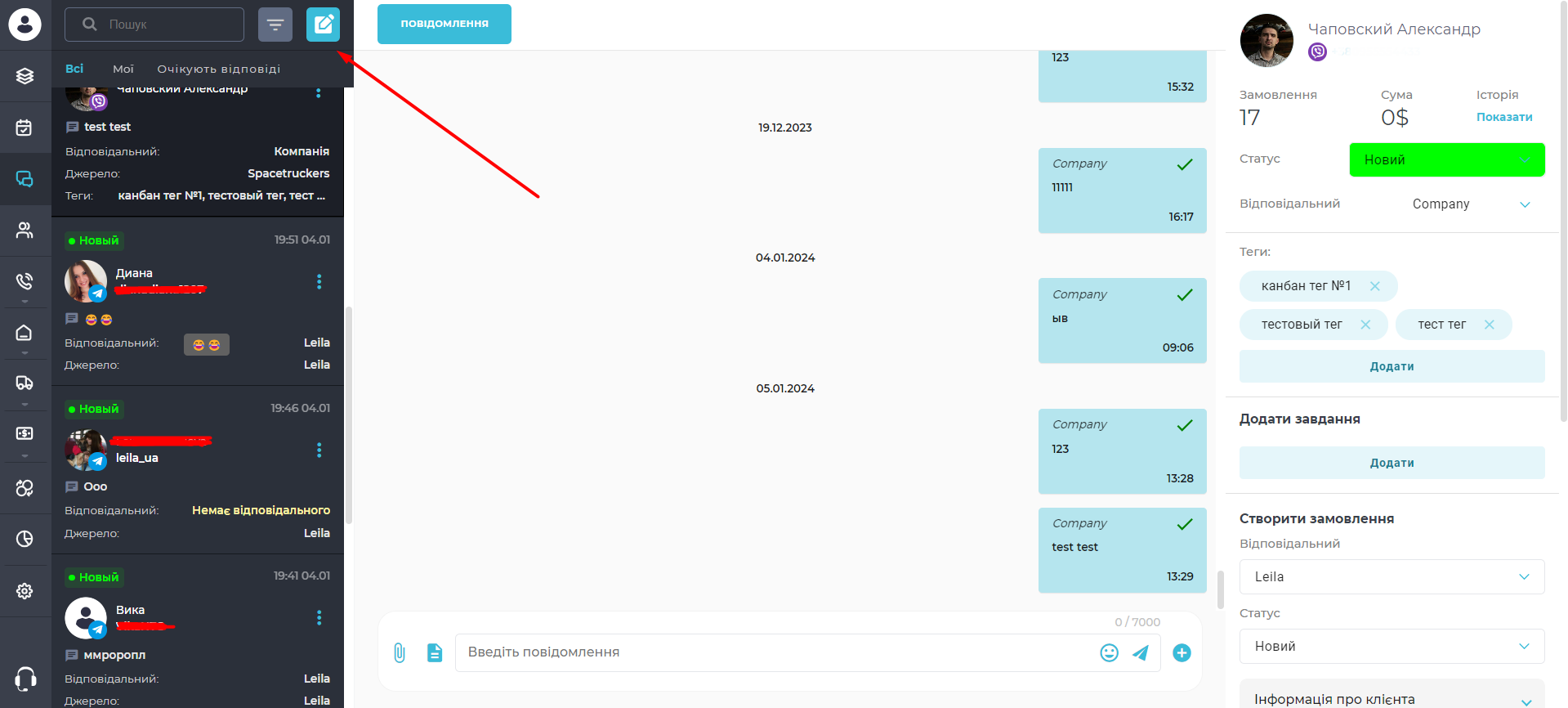
Відкриваєте на весь екран будь-який чат, щоб відображалися чати у такому вигляді. І натискаєте на олівець.
Крок:
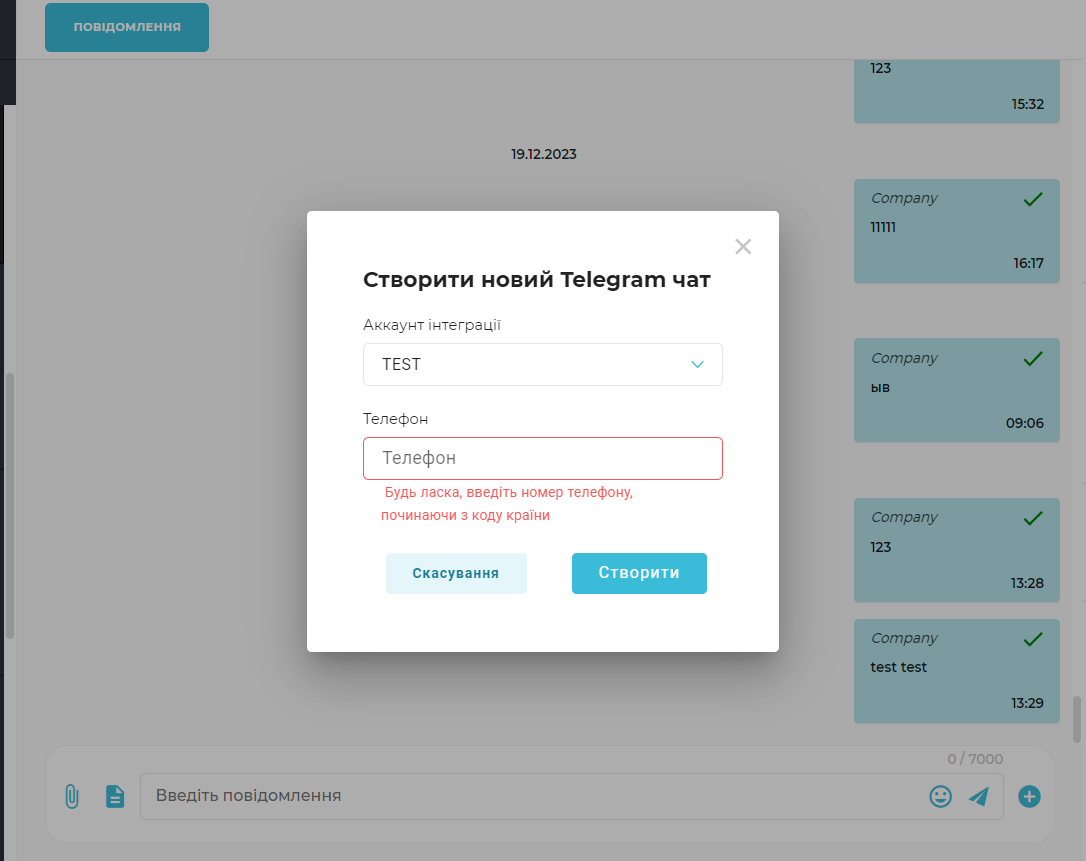
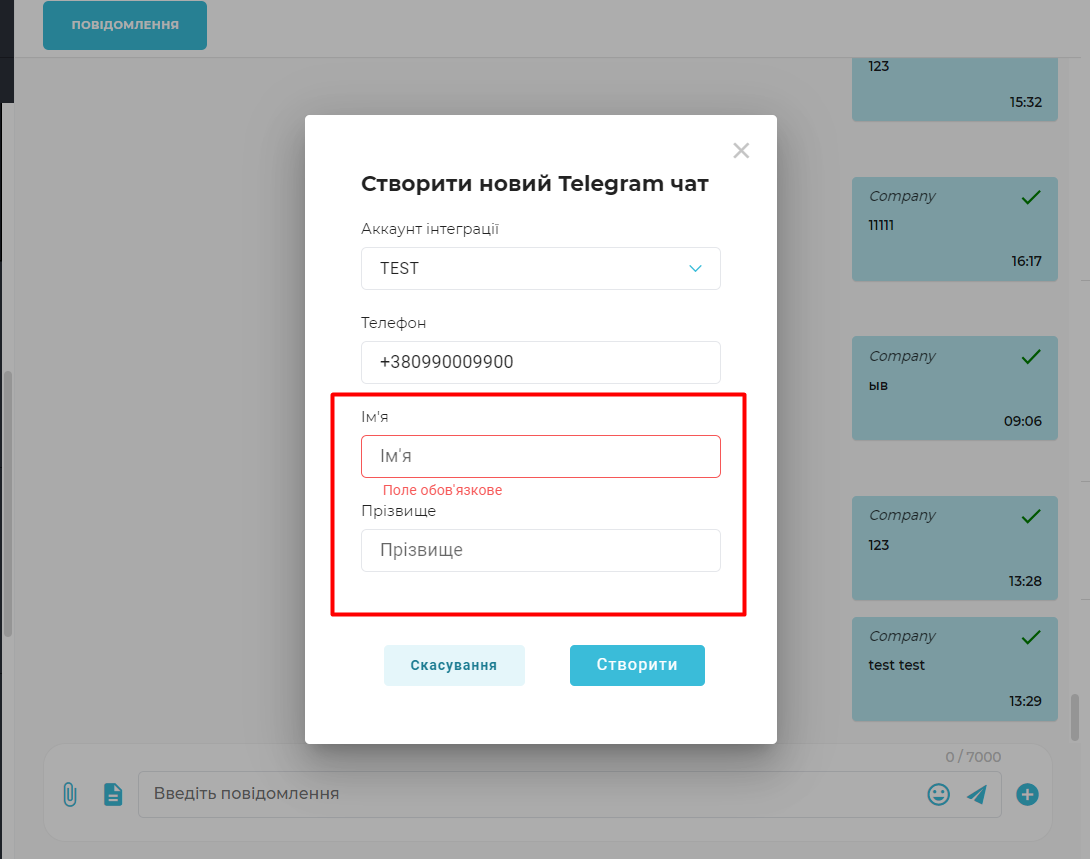
У спливаючому вікні необхідно вибрати підключений обліковий запис Telegram (якщо у вас підключено декілька інтеграцій) і ввести номер телефону користувача з кодом країни.
Крок:
Після чого вказується ім'я контакту, прізвище за бажанням та натискаєте "Створити".
FAQ
Заповніть форму
Наш менеджер зв'яжеться з Вами та проконсультує з будь-яких питань