

Интеграция ПриватБанк с SITNIKS CRM

Возможности интеграции и демонстрация работы
Ключевые функции
Синхронизация в реальном времени.
Работа без переключения вкладок.
Выполняйте все действия (генерация документов, ответы, проверка статусов) прямо из карточки клиента или заказа.
Автоматизация процессов.
Почему стоит подключить ПриватБанк к SITNIKS
Экономия времени команды
Менеджеры больше не тратят часы на ручной перенос данных, копирование номеров или создание документов. Всё происходит в 1 клик.
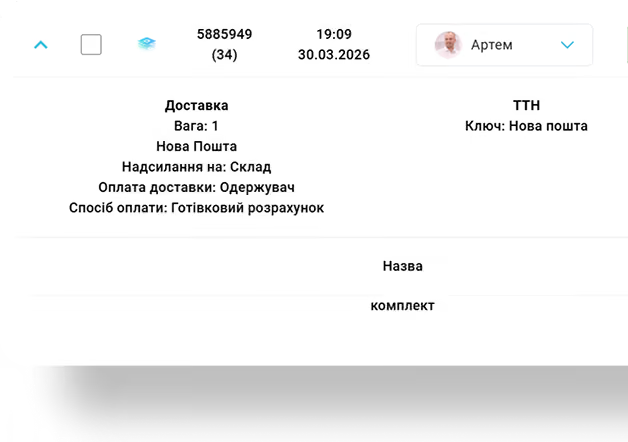
Абсолютная точность данных
Автоматическая передача данных исключает ошибки при ручном вводе. Вы всегда уверены, что клиент получит верную информацию или чек.
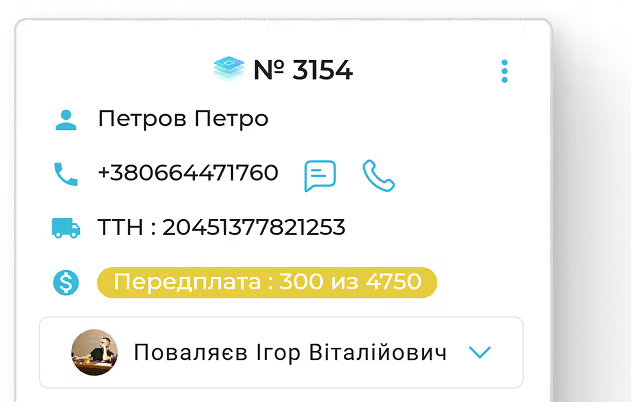
Единая история клиента
Все взаимодействия через [Название сервиса] надежно фиксируются и сохраняются в карточке заказа. Вы полностью контролируете ситуацию.
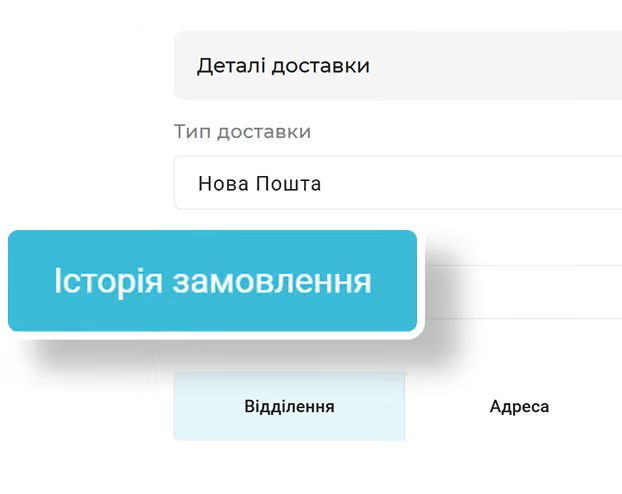
Как подключить ПриватБанк за 5 минут
Легкий переезд с других платформ
Шаг:
Авторизуйтесь на сайте https://otp24.privatbank.ua/
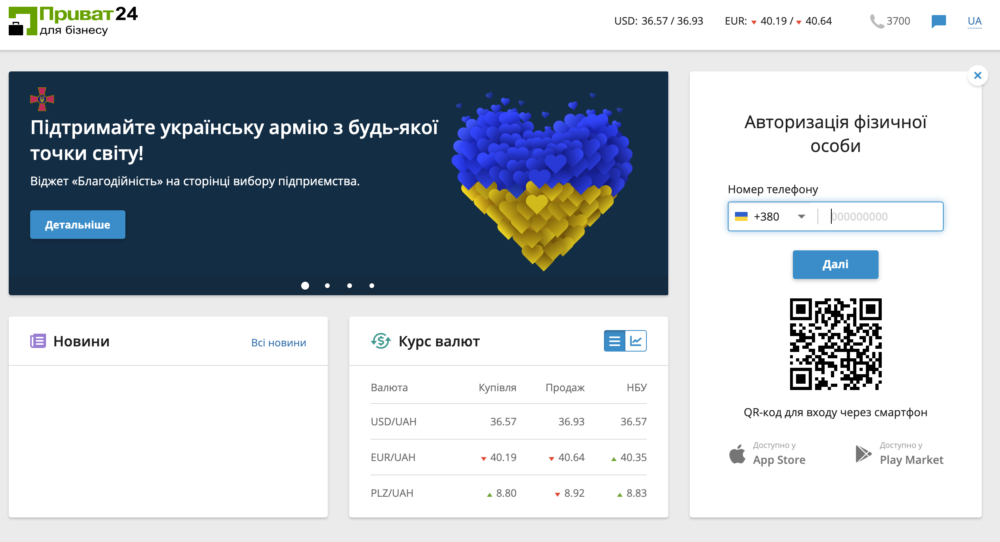

Шаг:
Затем перейдите во вкладку «Перейти в предприятие» / «Каталог услуг» / «Автоклиент»
Шаг:
Нажмите «Автоклиент» / «Подключить» / «Открыть»


Шаг:
Далее нажмите кнопку «Подключить приложение» и в выпадающем списке выберите блок API.
Шаг:
В блоке подключения API установите галочку и сохраните настройки.


Шаг:
Затем нажмите кнопку создания токена
Шаг:
Скопируйте токен и перейдите в CRM.


Шаг:
В интеграции с ПриватБанком, в блоке «ПриватБанк токен», вставьте токен из кабинета ПриватБанка и нажмите кнопку «Добавить токен».
Шаг:
Заполните все необходимые поля.

Расчетный счет — выпадающий список, в котором необходимо выбрать расчетный счет, который вы будете подключать.
Имя интеграции — название расчетного счета в SITNIKS.
Начало периода — период загрузки прошлых транзакций.
FAQ
Заполните форму

Наш менеджер свяжется с вами и ответит на любые вопросы