

Інтеграція Приватбанк з SITNIKS CRM

Можливості інтеграції та демонстрація роботи
Ключові функції
Синхронізація в реальному часі.
Робота без перемикання вкладок.
Виконуйте всі дії (генерація документів, відповіді, перевірка статусів) прямо з картки клієнта або замовлення.
Автоматизація процесів.
Чому варто підключити Приватбанк до SITNIKS
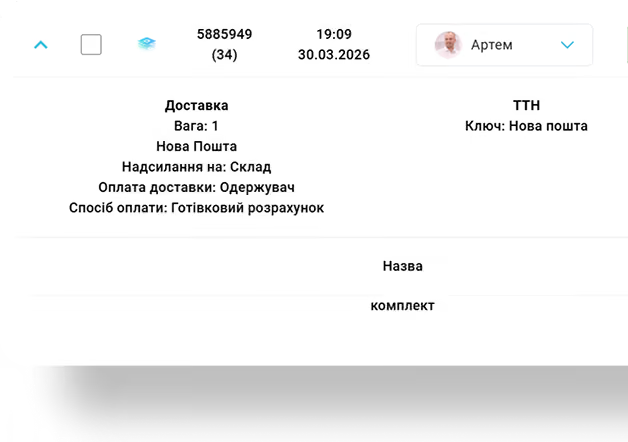
Економія часу команди
Менеджери більше не витрачають години на ручне перенесення даних, копіювання номерів чи створення документів. Усе відбувається в 1 клік.
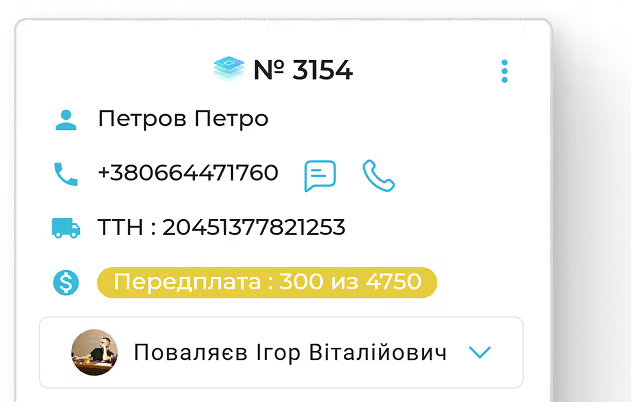
Абсолютна точність даних
Автоматична передача даних виключає помилки під час ручного вводу. Ви завжди впевнені, що клієнт отримає правильну інформацію або чек.
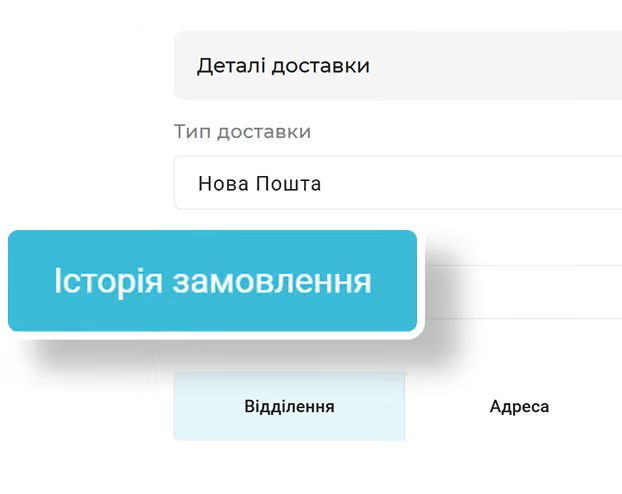
Єдина історія клієнта
Усі взаємодії з підключеним сервісом фіксуються та зберігаються в CRM. Команда бачить актуальні дані й повну історію роботи.
Як підключити Приватбанк за 5 хвилин
Для підключення ПриватБанку до SITNIKS CRM необхідно перейти на сайт "ПриватБанк для бізнесу" — https://otp24.privatbank.ua/ — і підключити автоклієнта до розрахункового рахунку.
Крок:
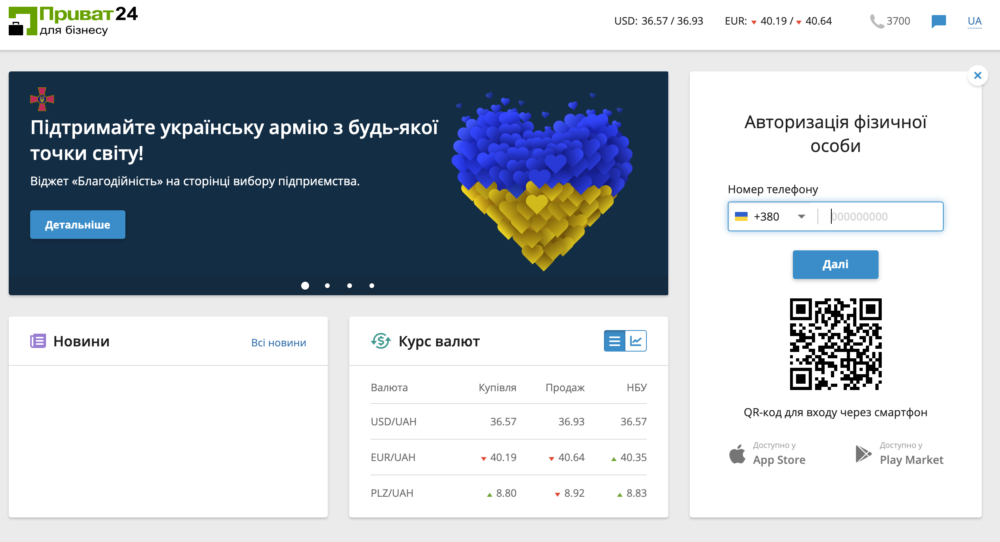
Авторизуйтесь на сайті https://otp24.privatbank.ua/

Крок:
Далі переходимо у вкладку перейти в підприємство/каталог послуг/автоклієнт
Крок:
Натискаємо на автоклієнт/підключити/відкрити


Крок:
Далі натиснути на кнопку під'єднати застосунок і у випадаючому списку вибрати блок API.
Крок:
У блоці підключення API встановити галочку і зберегти.


Крок:
Далі натиснути на кнопку створення токена
Крок:
Копіюємо токен і переходимо в CRM.


Крок:
В інтеграції ПриватБанк, у блоці "Приватбанк токен" вставляємо токен із кабінету ПриватБанк і натискаємо кнопку "додати токен".
Крок:
Заповнюємо всі необхідні поля.

Розрахунковий рахунок - список, що випадає, в якому необхідно вибрати розрахунковий рахунок, який Ви будете підключати.
Ім'я інтеграції - назва розрахункового рахунку в SITNIKS.
Початок періоду - період завантаження минулих транзакцій.
FAQ
Заповніть форму

Наш менеджер зв'яжеться з Вами та проконсультує з будь-яких питань