

Интеграция Checkbox с SITNIKS CRM

Почему стоит подключить Checkbox к SITNIKS
Экономия времени команды
Менеджеры больше не тратят часы на ручной перенос данных, копирование номеров или создание документов. Всё происходит в 1 клик.
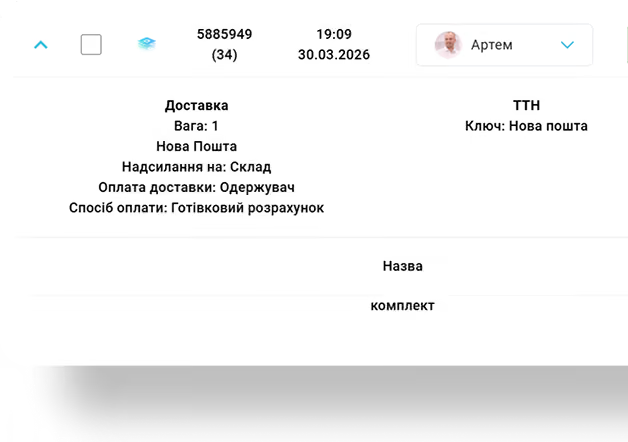
Абсолютная точность данных
Автоматическая передача данных исключает ошибки при ручном вводе. Вы всегда уверены, что клиент получит верную информацию или чек.
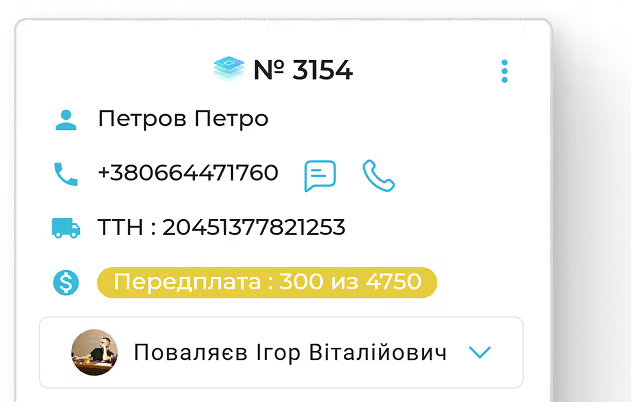
Единая история клиента
Все взаимодействия через [Название сервиса] надежно фиксируются и сохраняются в карточке заказа. Вы полностью контролируете ситуацию.
Как подключить Checkbox за 5 минут
Легкий переезд с других платформ
Шаг:
Регистрируемся на сайте https://checkbox.ua/
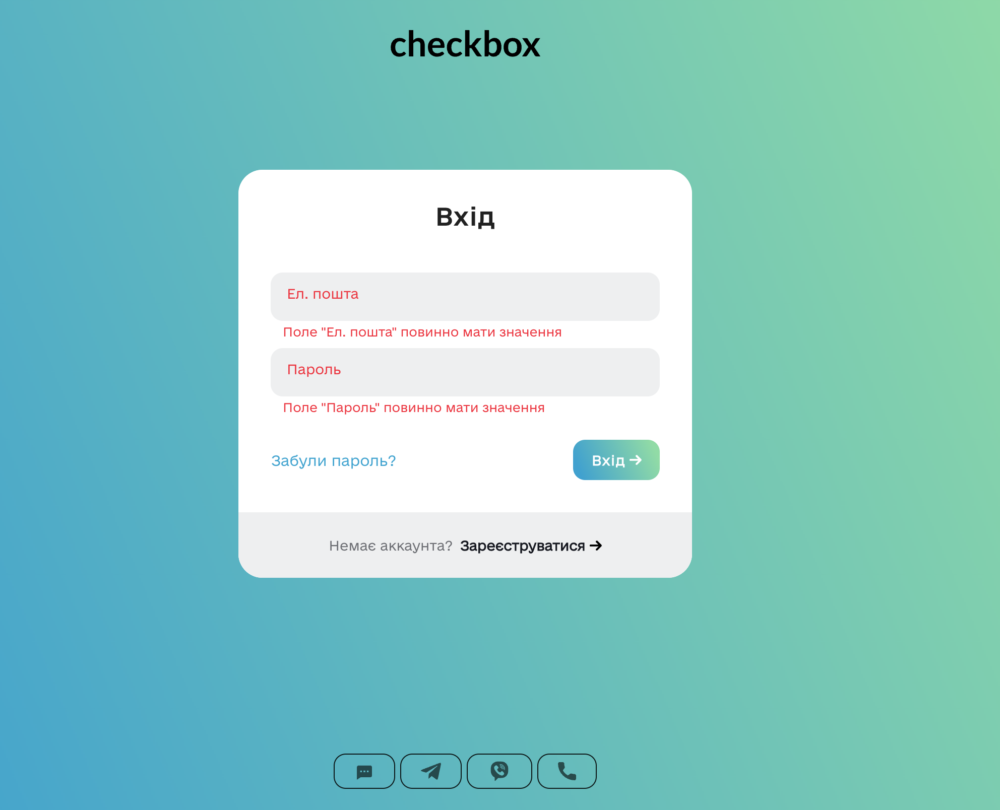
Шаг:
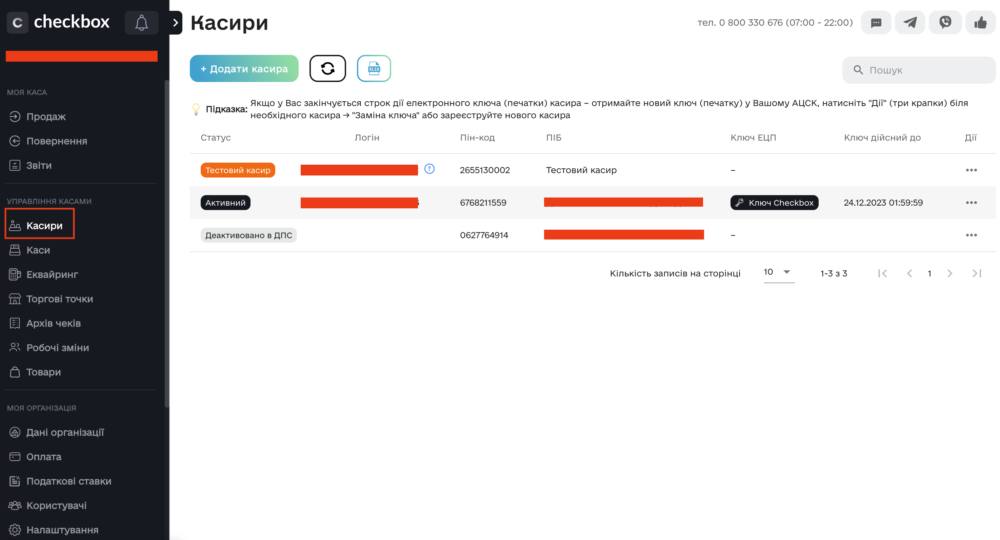
Далее переходим в меню навигации слева, нажимаем «Кассир» и копируем ваши данные кассира: логин и пароль.
Шаг:
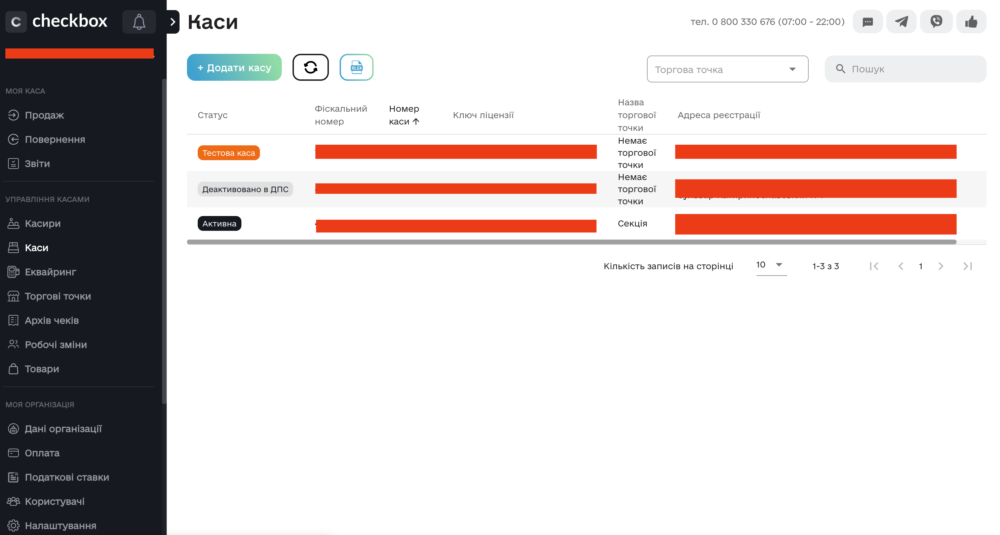
Возвращаемся в блок кассы Checkbox и копируем ключ лицензии
Шаг:
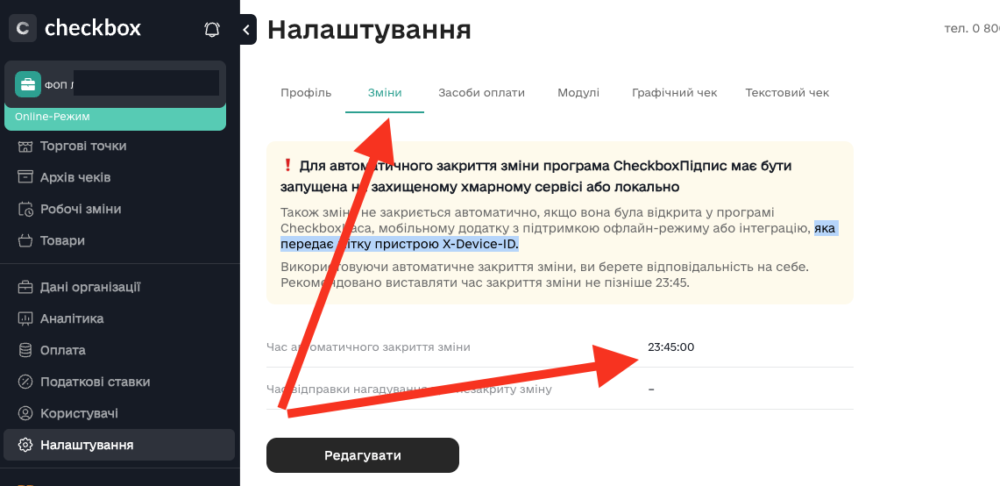
Для удобства вы можете настроить автоматическое закрытие смены. Данный функционал настраивается непосредственно в кабинете Checkbox. Переходим в раздел «Настройки», далее «Смены» и устанавливаем время закрытия смены.
Шаг:
Переходим в SITNIKS → Настройки интеграции с Checkbox и заполняем поля «Название», «Лицензия», «Логин кассира» и «Пароль». Поля «Заголовок чека» и «Нижний колонтитул чека» не являются обязательными для заполнения — обычно их настраивают непосредственно в кабинете Checkbox.

Шаг:
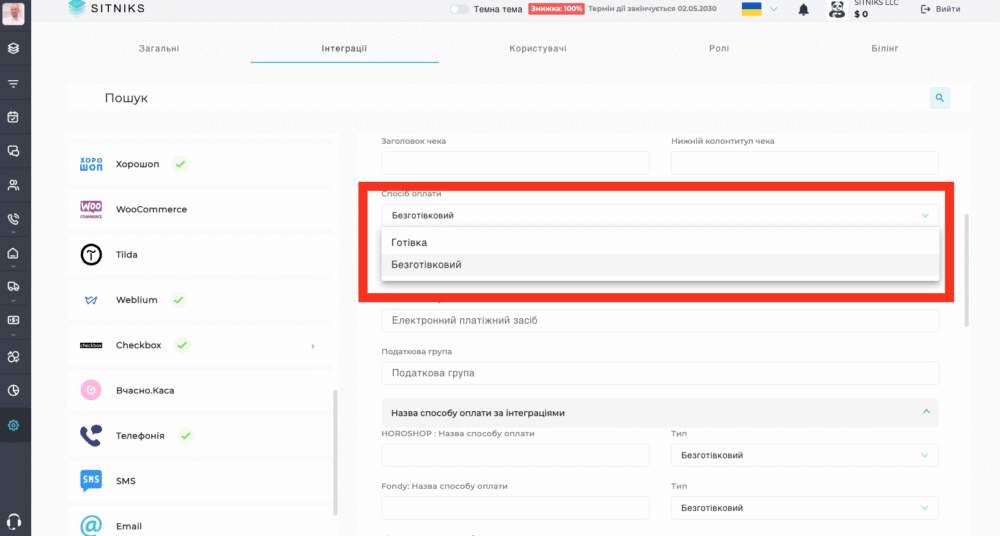
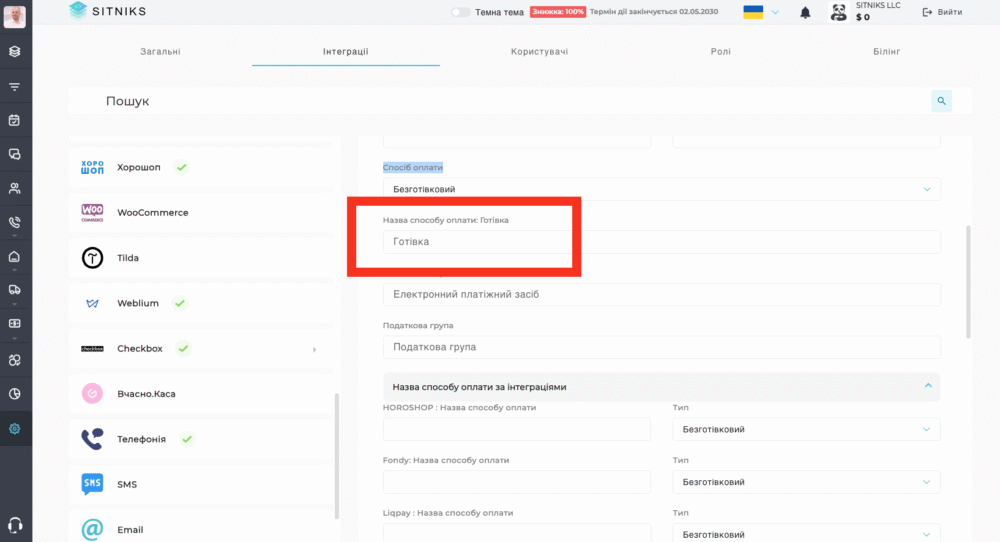
В блоке «Способ оплаты» выберите способ оплаты по умолчанию для всей системы — он будет использоваться для автоматического создания чеков. Ниже в настройках приведен пример, как указать этот параметр отдельно для каждой интеграции, участвующей в формировании чеков.
Шаг:
В этом блоке значение способа оплаты является стандартным и не меняется. Этот способ оплаты используется в ручном режиме, когда нужно создать чек для заказа с расчетом наличными.
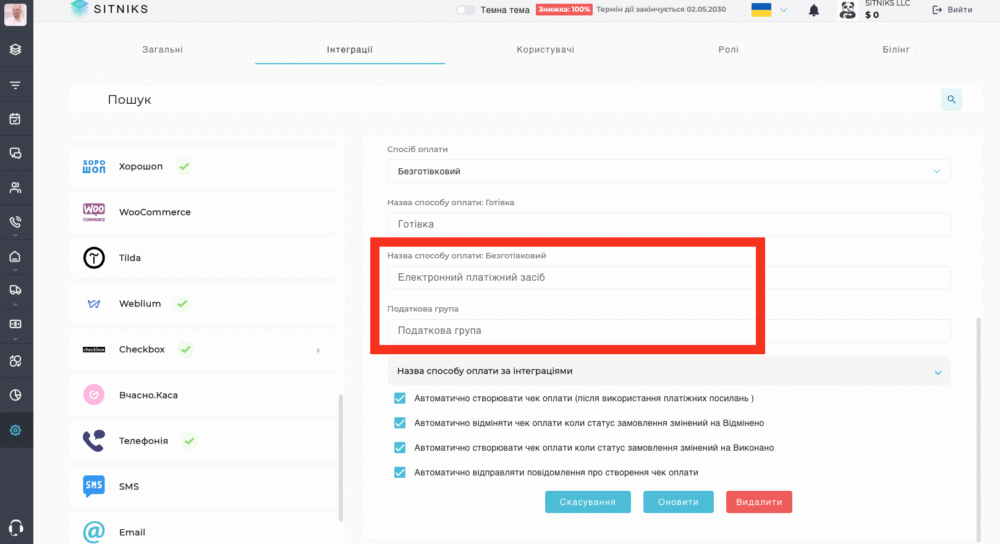
Шаг:
В этом блоке необходимо указать название способа оплаты для безналичного расчета по умолчанию. Если его не выбрать, SITNIKS автоматически присвоит название, установленное по умолчанию в кабинете Checkbox. Рекомендуем проконсультироваться с вашим бухгалтером по поводу правильного заполнения названий способов оплаты для каждой интеграции! Поле «Налоговая группа» также рекомендуется к заполнению.
Шаг:
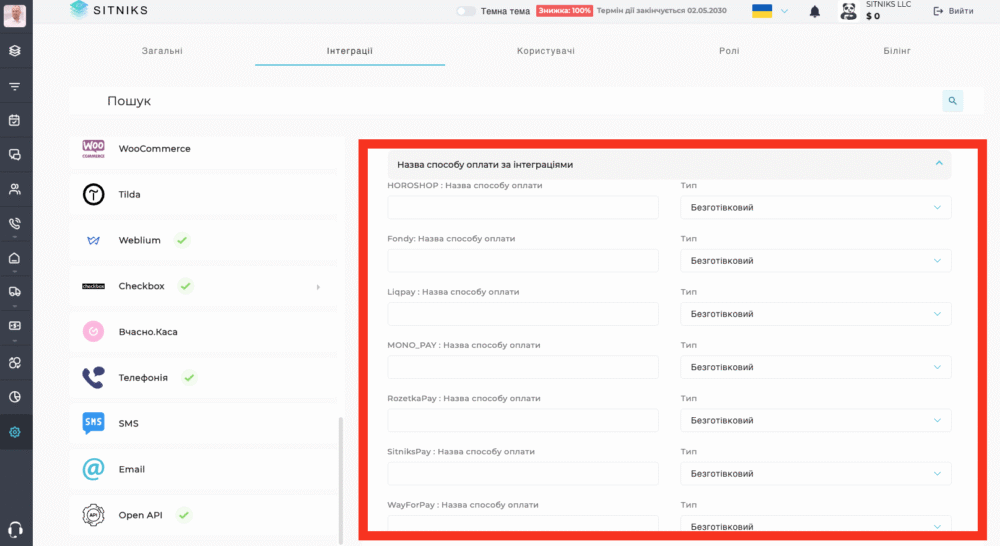
В этом блоке вы можете задать названия способов оплаты отдельно для каждой интеграции. Если эти поля будут заполнены, SITNIKS будет использовать именно эти данные как основные для формирования чеков в соответствующих интеграциях. Рекомендуем заполнить эти поля в соответствии с действующим законодательством или проконсультироваться с вашим бухгалтером!
Шаг:
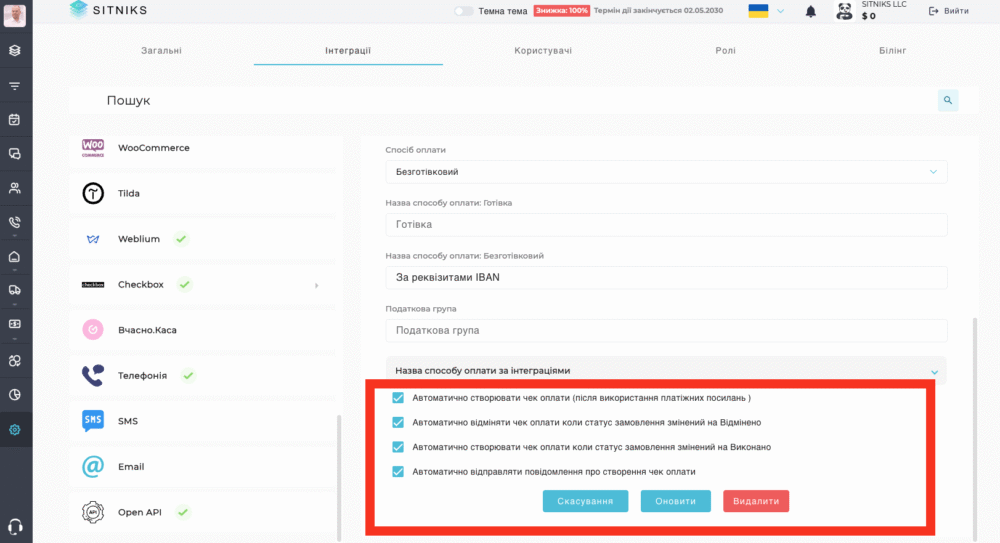
В этом блоке настраиваются автоматические действия по созданию фискальных чеков.
Автоматически создавать чек оплаты (после использования платежных ссылок)
если вы используете платежные системы в заказах, то после успешной оплаты в заказе автоматически появится чек.
Автоматически отменять чек оплаты при смене статуса заказа на «Отменен»
если статус заказа меняется на «Отказ» вручную, через интеграцию со службами доставки (например, когда клиент отказался от посылки в отделении) или через API, чек будет автоматически аннулирован.
Автоматически создавать чек оплаты при смене статуса заказа на «Выполнен»
если статус заказа меняется на «Выполнен» вручную, через службы доставки или с помощью API, чек будет сформирован автоматически.
Автоматически отправлять уведомление о создании чека оплаты
эта функция позволяет автоматически отправлять ссылку на чек: либо в чат (если заказ был создан из чата), либо SMS-сообщением — при условии подключения SMS-интеграции в SITNIKS.
Полезная информация по теме фискализации
FAQ
Заполните форму

Наш менеджер свяжется с вами и ответит на любые вопросы