

Интеграция Tilda с SITNIKS CRM

Почему стоит подключить Tilda к SITNIKS
Экономия времени команды
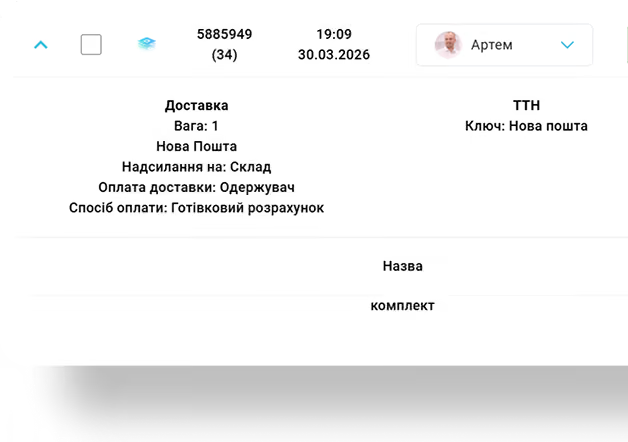
Менеджеры больше не тратят часы на ручной перенос данных, копирование номеров или создание документов. Всё происходит в 1 клик.
Абсолютная точность данных
Автоматическая передача данных исключает ошибки при ручном вводе. Вы всегда уверены, что клиент получит верную информацию или чек.
Единая история клиента
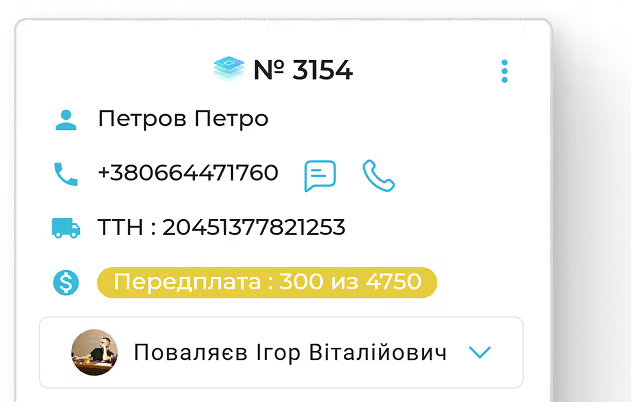
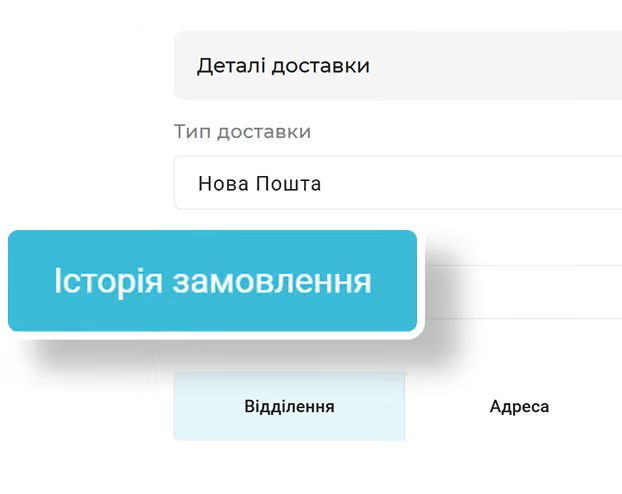
Все взаимодействия через [Название сервиса] надежно фиксируются и сохраняются в карточке заказа. Вы полностью контролируете ситуацию.
Как подключить Tilda за 5 минут
Легкий переезд с других платформ
Шаг:
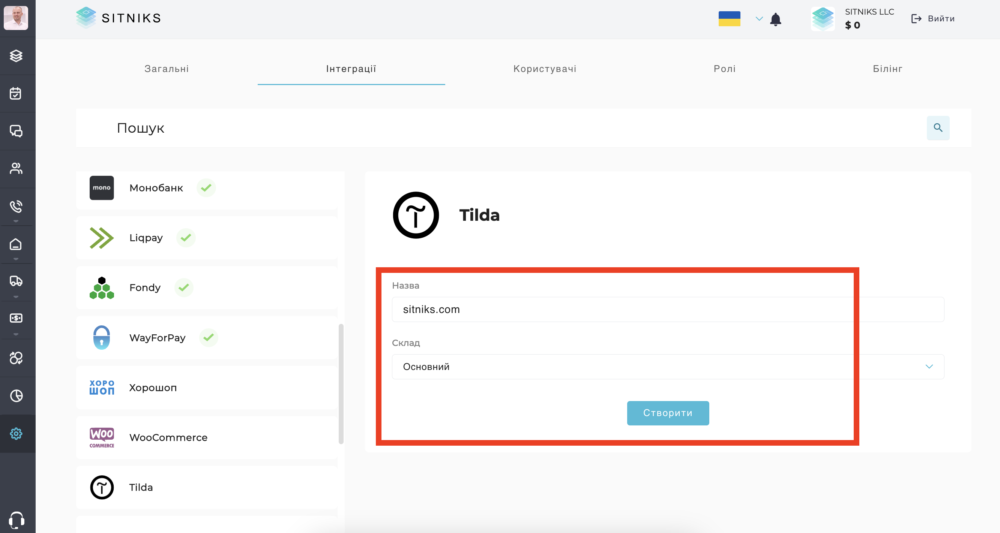
Для создания Webhook необходимо зайти в SITNIKS в раздел настроек интеграции с Tilda и заполнить поля. «Название» — обычно вписывают название магазина. «Склад» — склад, с которым будет взаимодействовать ваш сайт. После заполнения полей нажимаем кнопку «Создать».

Шаг:
Скопировать созданный Webhook.
Шаг:
Далее переходим в настройки сайта на Tilda в блок формы и выбираем раздел Webhook.


Шаг:
В поле WEBHOOK URL вставляем Webhook, который был создан в SITNIKS, и выбираем все дополнительные настройки. Для создания интеграции нажимаем кнопку «Добавить» и повторно публикуем ваш сайт.
Шаг:
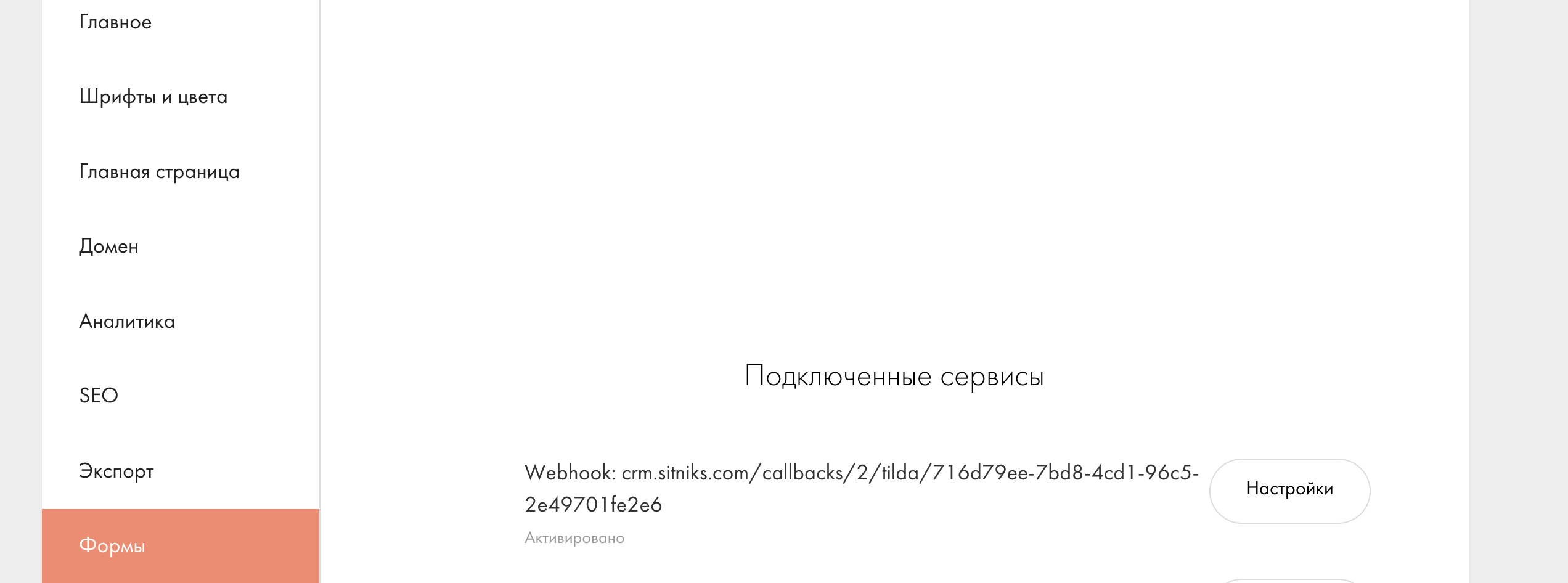
Правильно подключенный Webhook выглядит следующим образом.

Шаг:
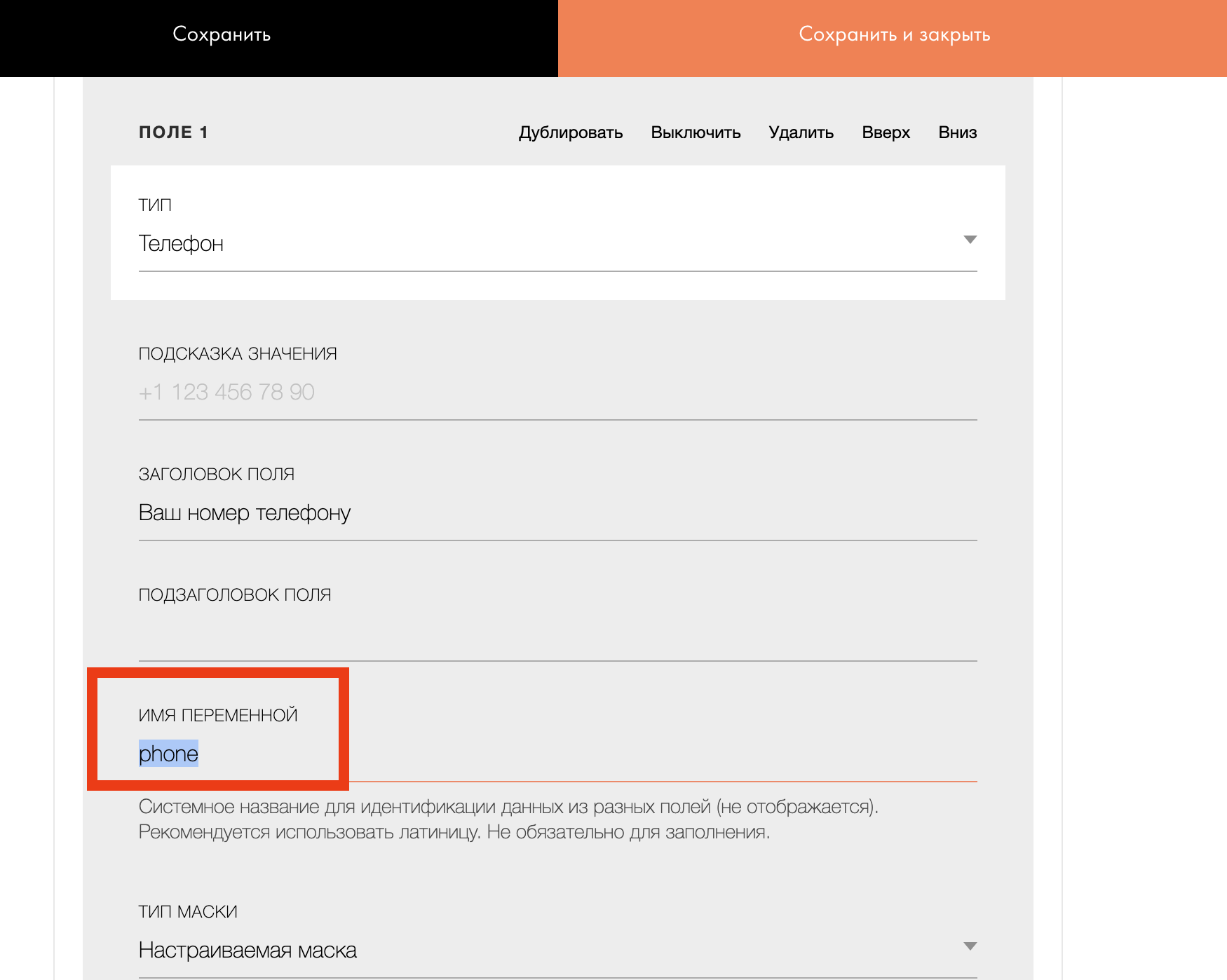
Если вы самостоятельно создали поля для ввода в корзине или в любой форме на сайте, вам обязательно необходимо связать их с полями карточки заказа в SITNIKS CRM, иначе заказы не будут создаваться. Пример связывания полей из Tilda в SITNIKS CRM. Прописать можно только: ФИО, телефон, email — все остальные поля и тело заказа будут переданы в комментарии к заказу в SITNIKS CRM.
Шаг:
Имя кастомного поля в Tilda находится в настройках блока формы в разделе «Контент».
К SITNIKS можно подключить много магазинов на Tilda.
FAQ
Заполните форму

Наш менеджер свяжется с вами и ответит на любые вопросы