

Інтеграція Вчасно.Каса з SITNIKS CRM

Чому варто підключити Вчасно.Каса до SITNIKS
Економія часу команди
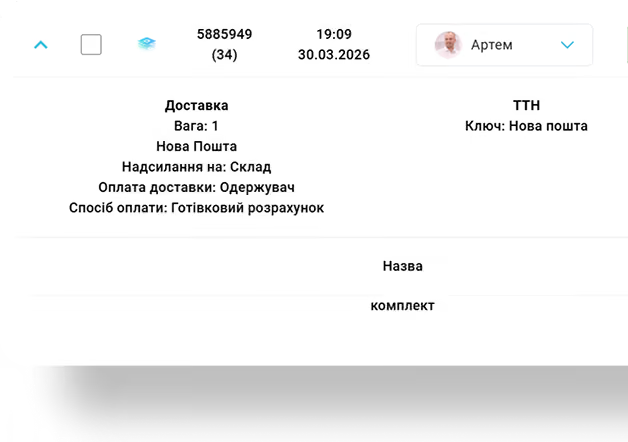
Менеджери більше не витрачають години на ручне перенесення даних, копіювання номерів чи створення документів. Усе відбувається в 1 клік.
Абсолютна точність даних
Автоматична передача даних виключає помилки під час ручного вводу. Ви завжди впевнені, що клієнт отримає правильну інформацію або чек.
Єдина історія клієнта
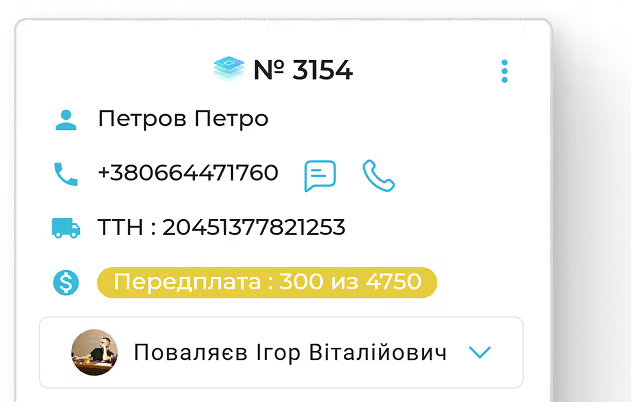
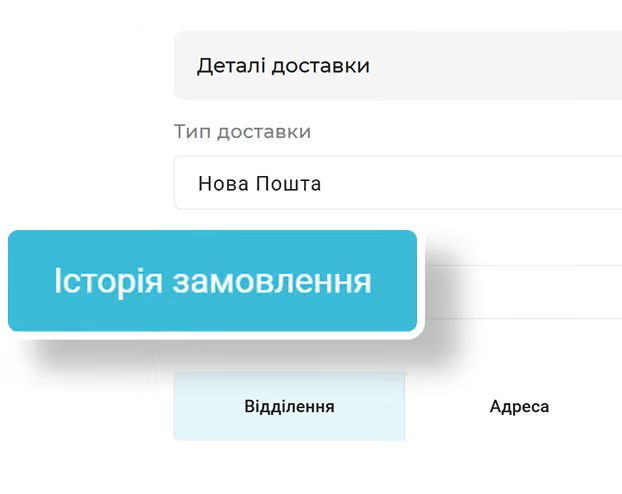
Усі взаємодії з підключеним сервісом фіксуються та зберігаються в CRM. Команда бачить актуальні дані й повну історію роботи.
Як підключити Вчасно.Каса за 5 хвилин
Для підключення Вчасно.Каса у SITNIKS CRM Вам необхідно зареєструвати касу Вашого підприємства на сайті https://kasa.vchasno.com.ua, отримати дані каси та касира.
Крок:
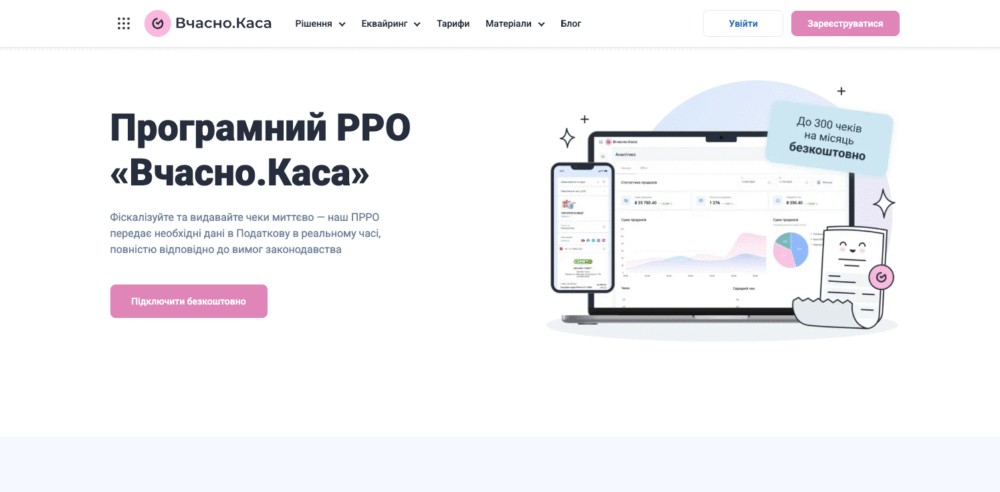
Реєструємось на сайті https://kasa.vchasno.com.ua

Крок:
Далі переходимо в меню навігації ліворуч і натискаємо блок "Торгові точки та каси". Потім обираємо вкладку "Інтеграція".
Крок:
Формуємо токен.


Крок:
Переходимо в SITNIKS → Налаштування інтеграції з Вчасно.Каса і заповнюємо поля "Назва", "Токен". Поля "Заголовок чека" та "Нижній колонтитул чека" не є обов’язковими для заповнення — зазвичай їх налаштовують безпосередньо в кабінеті Вчасно.Каса.
Крок:
У блоці "Спосіб оплати" виберіть спосіб оплати за замовчуванням для всієї системи — він буде використовуватись для автоматичного створення чеків. Нижче в налаштуваннях наведено приклад, як вказати цей параметр окремо для кожної інтеграції, що бере участь у формуванні чеків.


Крок:
У цьому блоці значення способу оплати є стандартним і не змінюється. Цей спосіб оплати використовується в ручному режимі, коли потрібно створити чек для замовлення з розрахунком готівкою.
Крок:
У цьому блоці необхідно вказати назву способу оплати для безготівкового розрахунку за замовчуванням. Якщо її не вибрати, SITNIKS автоматично присвоїть назву, встановлену за замовчуванням у кабінеті Вчасно.Каса. Рекомендуємо проконсультуватися з вашим бухгалтером щодо правильного заповнення назв способів оплати для кожної інтеграції! Поле "Податкова група" також рекомендовано до заповнення. Важливо! У це поле потрібно вказати саме код податкової групи, тобто **число**, а не буквене значення! код 1 ПДВ 20% (А) код 2 Без ПДВ (Б) код 3 ПДВ 20% + акциз 5% (ГД) код 4 ПДВ 7% (В) код 5 ПДВ 0% (Е) код 6 Без ПДВ + акциз 5% (Ж) код 7 Не є об'єктом ПДВ (З) код 8 ПДВ 20% + ПФ 7.5% (ІК) код 9 ПДВ 14% (Л)


Крок:
У цьому блоці ви можете задати назви способів оплати окремо для кожної інтеграції. Якщо ці поля будуть заповнені, SITNIKS буде використовувати саме ці дані як основні для формування чеків у відповідних інтеграціях. Рекомендуємо заповнити ці поля відповідно до чинного законодавства або проконсультуватися з вашим бухгалтером!
Крок:
У цьому блоці налаштовуються автоматичні дії зі створення фіскальних чеків.

Автоматично створювати чек оплати (після використання платіжних посилань)
якщо ви використовуєте платіжні системи в замовленнях, то після успішної оплати в замовленні автоматично з’явиться чек.
Автоматично скасовувати чек оплати, коли статус замовлення змінено на "Відмінено"
якщо замовлення змінює статус на "Відмова" вручну або через інтеграцію зі службами доставки (наприклад, коли клієнт відмовився від посилки на відділенні), або статус змінено через API, чек буде автоматично анульовано.
Автоматично створювати чек оплати, коли статус замовлення змінено на "Виконано"
якщо замовлення змінює статус на "Виконано" вручну, через служби доставки або за допомогою API, буде автоматично сформовано чек.
Автоматично надсилати повідомлення про створення чека оплати
ця функція дозволяє автоматично надсилати посилання на чек: або в чат (якщо замовлення створено з чату), або SMS-повідомленням — за умови підключення SMS-інтеграції в SITNIKS.
Корисна інформація з теми фіскалізації
FAQ
Заповніть форму

Наш менеджер зв'яжеться з Вами та проконсультує з будь-яких питань