Після авторизації в адміністративній панелі Shopify перейдіть до розділу «Settings» → «Domains» та скопіюйте системний домен вашого магазину. Він повинен мати формат «назва-магазину.myshopify.com».
Зверніть увагу: необхідно скопіювати саме домен myshopify.com, а не власний підключений домен (якщо він використовується).
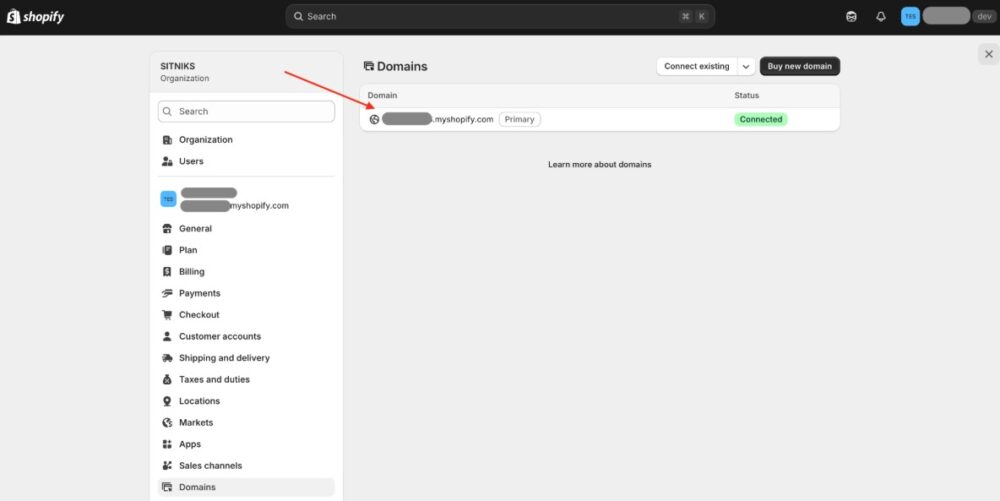
Далі перейдіть у Sitniks CRM до розділу «Інтеграції» → «Shopify» та вставте скопійований домен у поле «Домен магазину».
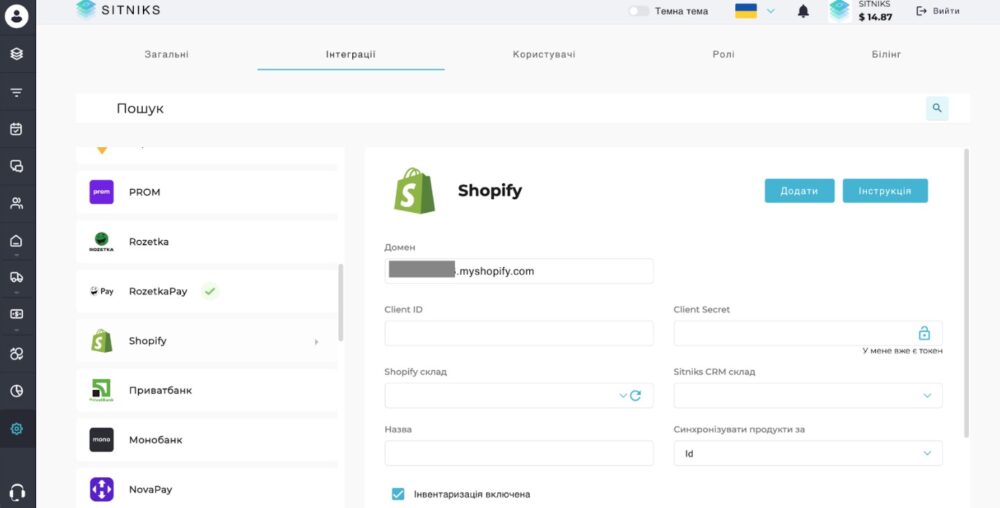
Далі потрібно отримати токен, але спочатку слід створити застосунок і вказати в ньому потрібні дозволи, щоб користуватися API.
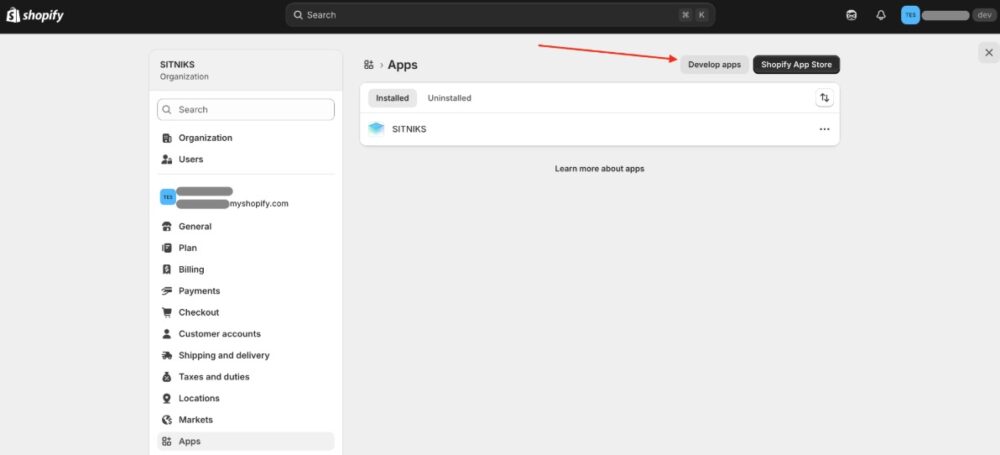
У Shopify, натискаємо Apps → Develop Apps:
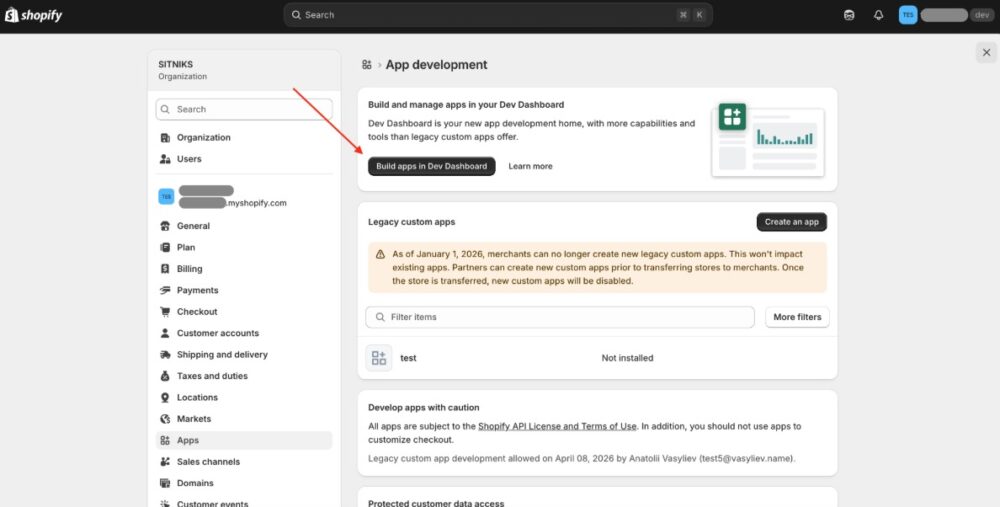
Для переходу до середовища розробника натисніть Build apps in Dev Dashboard.
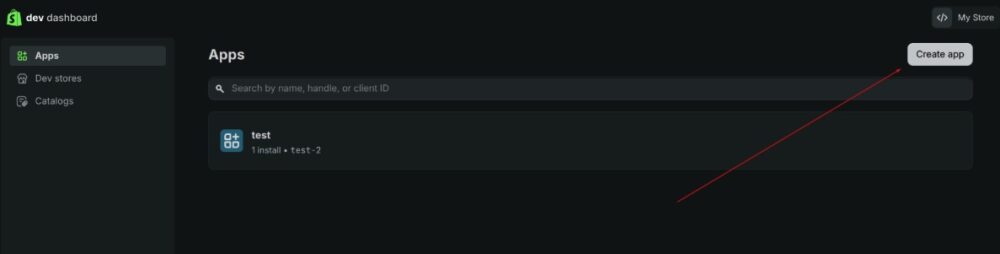
У Dev Dashboard буде показано перелік існуючих застосунків. Щоб створити новий, натисніть Create app:
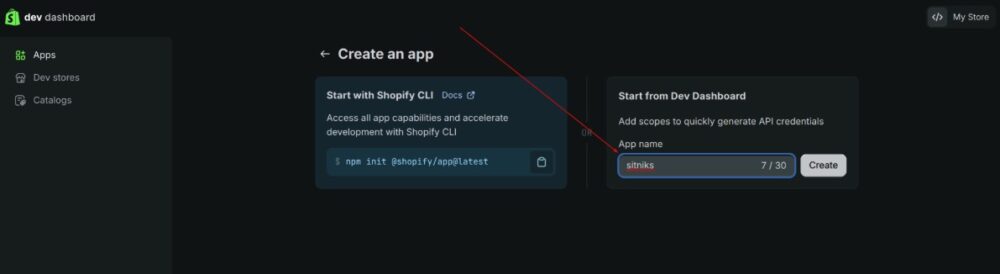
Вкажіть назву майбутнього застосунку та підтвердьте створення кнопкою Create.
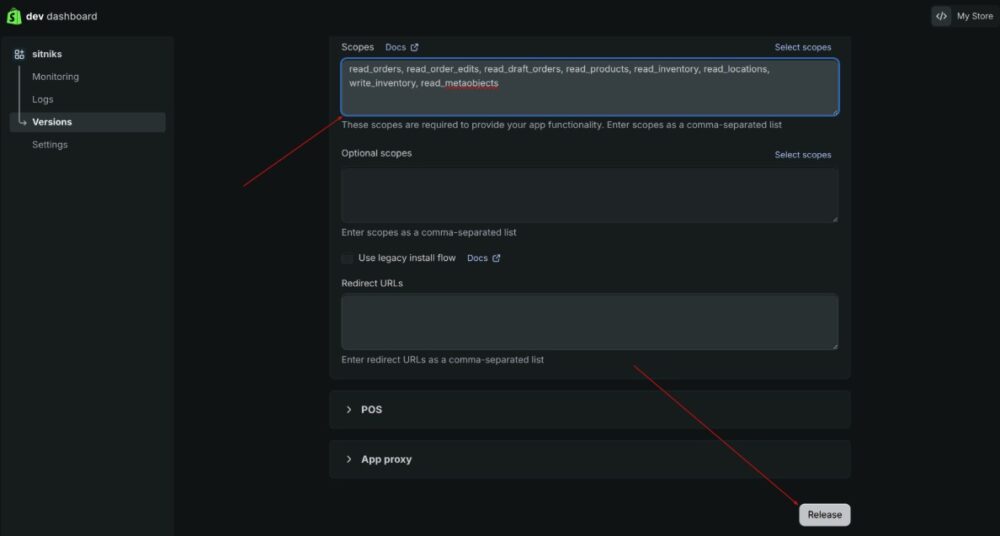
Після створення відкриється сторінка керування застосунком. На вкладці Versions знайдіть блок Access та в полі Scopes додайте необхідний перелік прав доступу:
read_orders, read_order_edits, read_draft_orders, read_products, read_inventory, read_locations, write_inventory, read_metaobjects
Після додавання дозволів прокрутіть сторінку вниз та натисніть Release.
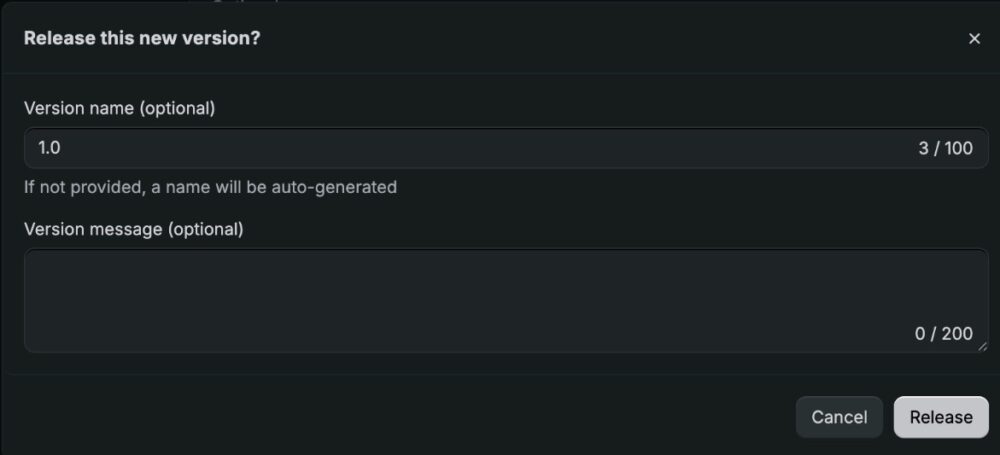
У діалоговому вікні задайте назву версії (наприклад, "1.0") і підтвердіть публікацію.
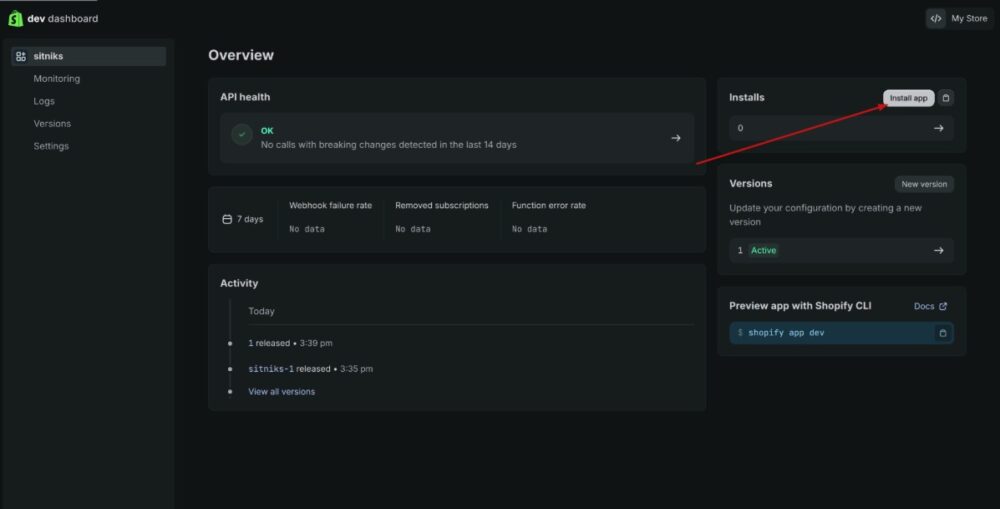
Після успішного випуску версії відкрийте головну вкладку застосунку через меню ліворуч та натисніть Install app:
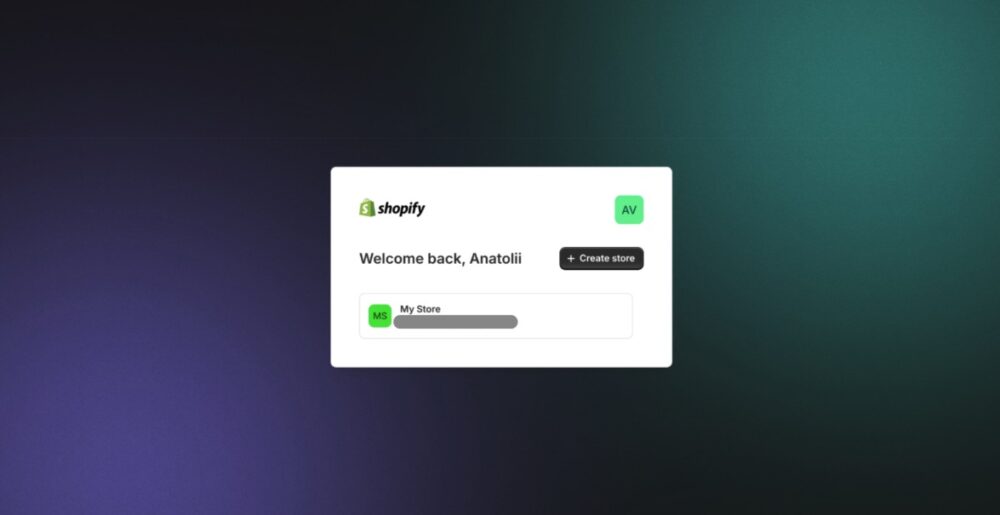
У новому вікні оберіть магазин, для якого буде виконано встановлення.
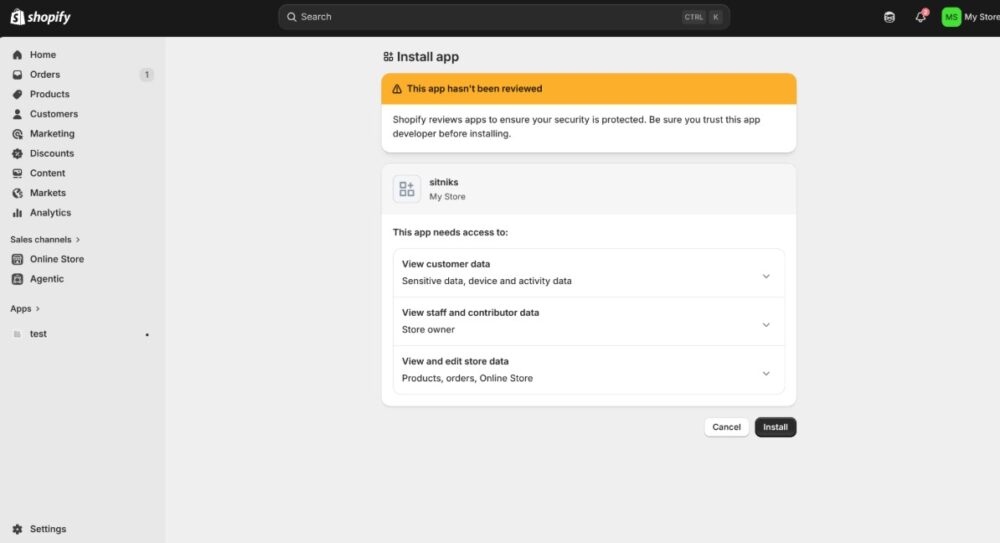
Підтвердіть встановлення кнопкою Install.
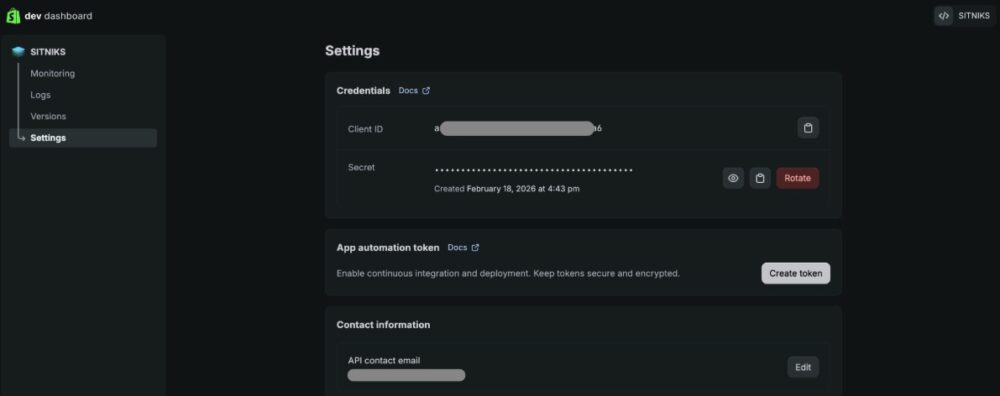
Поверніться до Dev Dashboard (Settings → Apps → Develop Apps → Build apps in Dev Dashboard) , відкрийте створений застосунок та перейдіть до розділу Settings.
На сторінці налаштувань знайдіть параметри Client ID та Client Secret.
Збережіть ці значення — вони знадобляться для подальшого налаштування інтеграції.
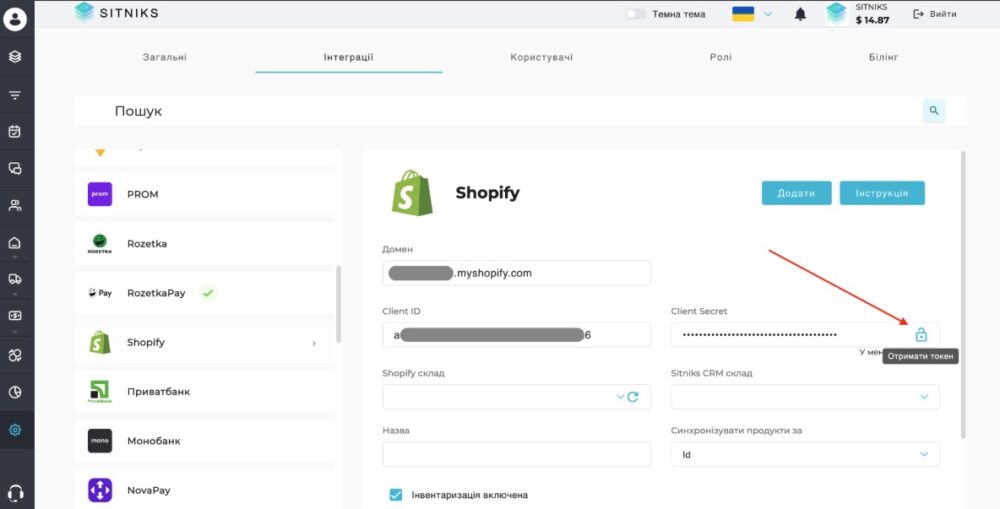
Перейдіть на сторінку створення Shopify інтеграції в SITNIKS CRM, вкажіть отримані значення та натисніть іконку замка для генерації токену доступу:
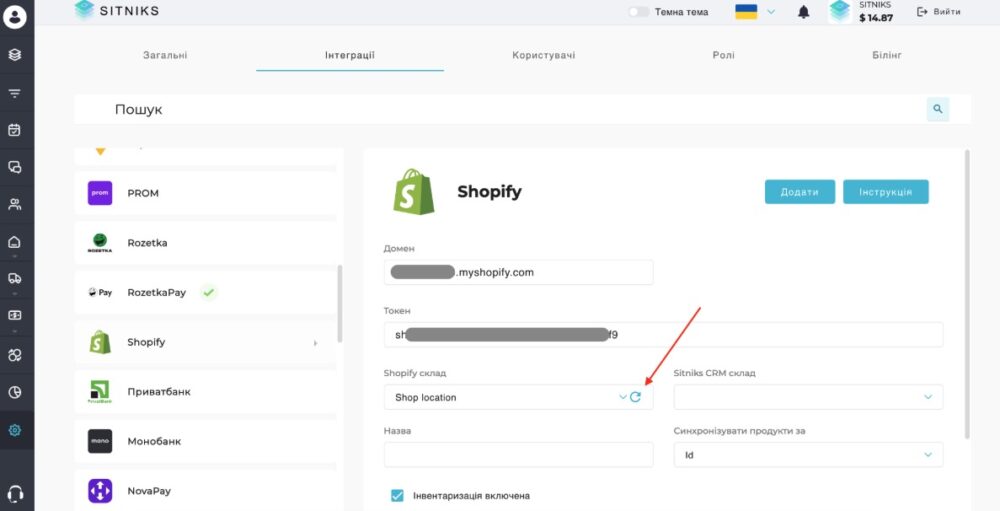
Далі, натискаємо на кругляшок у блоці «Shopify склад». Таким чином ми отримаємо склад, встановлений за замовчуванням, або список складів, створених у вашому магазині. Далі ми можемо налаштувати синхронізацію складу Shopify з потрібним вам складом SITNIKS. У подальшому такий підхід до синхронізації дасть можливість створювати необхідну кількість складів у Shopify та потрібну кількість складів у Sitniks, синхронізуючи наявність і товари.
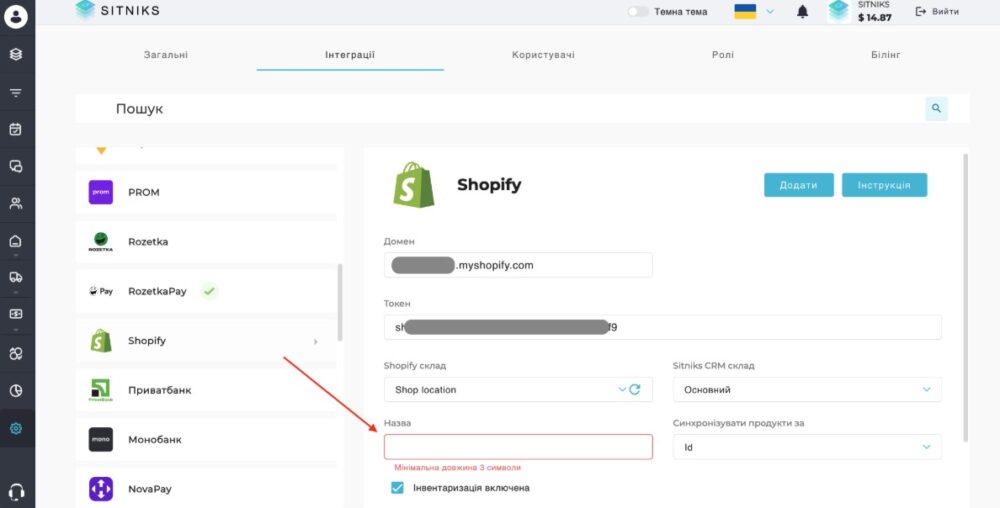
Склади синхронізовані. Далі вам необхідно назвати інтеграцію в Sitniks. Зазвичай її називають доменним ім’ям магазину, оскільки в Sitniks є можливість підключати багато магазинів на Shopify, і щоб вони не плуталися між собою, кожен має унікальну назву.
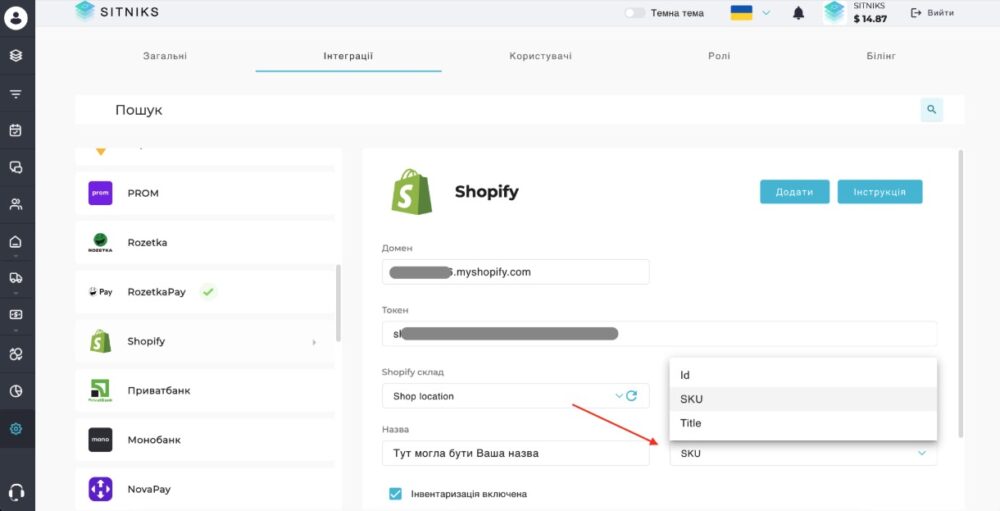
Також на даному етапі ви можете налаштувати, за яким принципом синхронізувати ваші товари — за артикулом, ідентифікатором або назвою. Якщо ви продаєте товари на різних майданчиках, це допоможе більш гнучко налаштувати синхронізацію, щоб не порушити поточну схему ведення залишків.
Наприклад, якщо ви продаєте товари на маркетплейсах і вже синхронізували залишки за артикулом, тоді і в Shopify необхідно синхронізувати за артикулом. Якщо у вашому складі не додані артикули, ви можете синхронізувати Shopify склад за назвою.
Sitniks дозволяє гнучко налаштовувати синхронізацію.
Також на даному етапі можна встановити checkbox у блоці «Інвентаризація». Ця функція дає можливість передавати залишки із Sitniks у Shopify.
Щоб замовлення почали передаватися в Sitniks, потрібно виконати наступні дії:
1. Скопіюйте вебхук, який згенеровано у вашій компанії в модулі інтеграції з Shopify (у Sitniks).
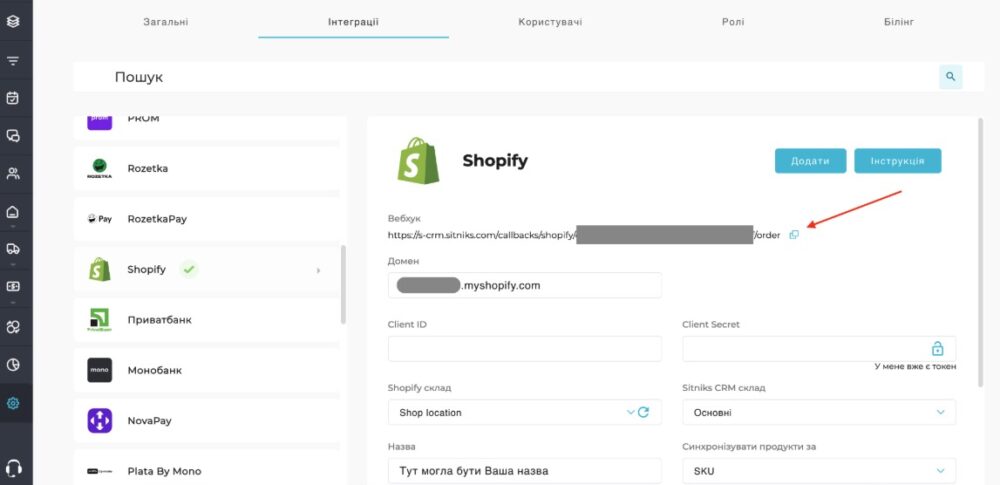
2. Перейдіть в адмінку вашого сайту на Shopify.
- Оберіть розділ “Налаштування” → “Сповіщення (Notifications)”.
- Прокрутіть до розділу “Webhooks”:
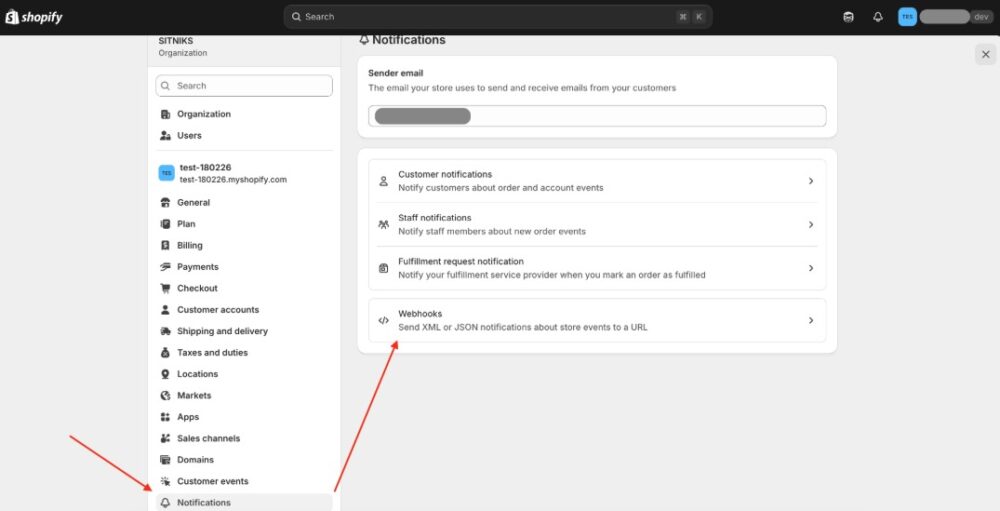
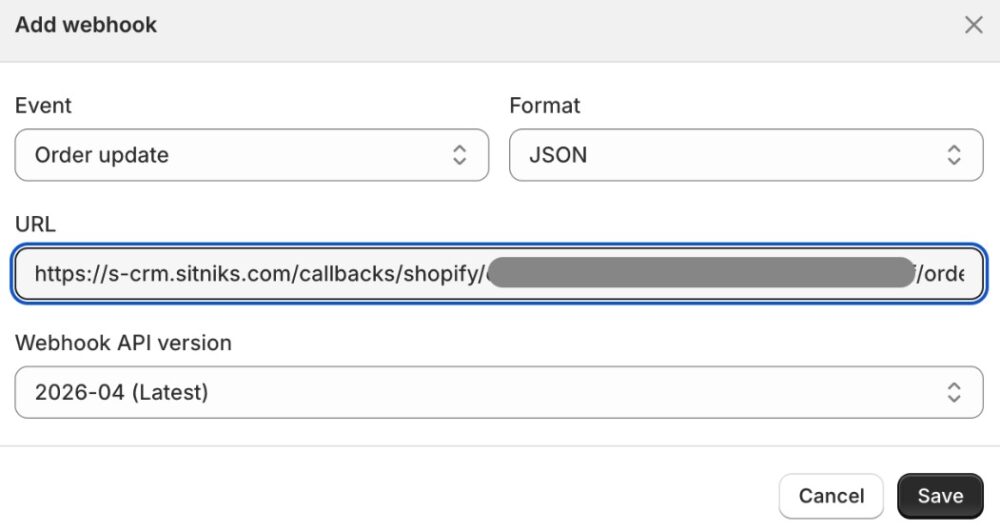
- Натисніть “Створити webhook (Create webhook)”.
- У полі URL вставте скопійовану адресу вебхуку.
- У полі Event оберіть “Order update”.
- Натисніть “Зберегти”.
Після цього Sitniks автоматично почне отримувати оновлення замовлень із вашого магазину.
Інтегрувати свої магазини на Shopify з Sitniks суперпросто. Інтеграція не потребує великих зусиль, але дає максимальний результат.
З Sitniks керувати вашими магазинами Shopify значно простіше та ефективніше — ви можете вести склад для всіх ваших Shopify-магазинів з єдиної точки у Sitniks.

