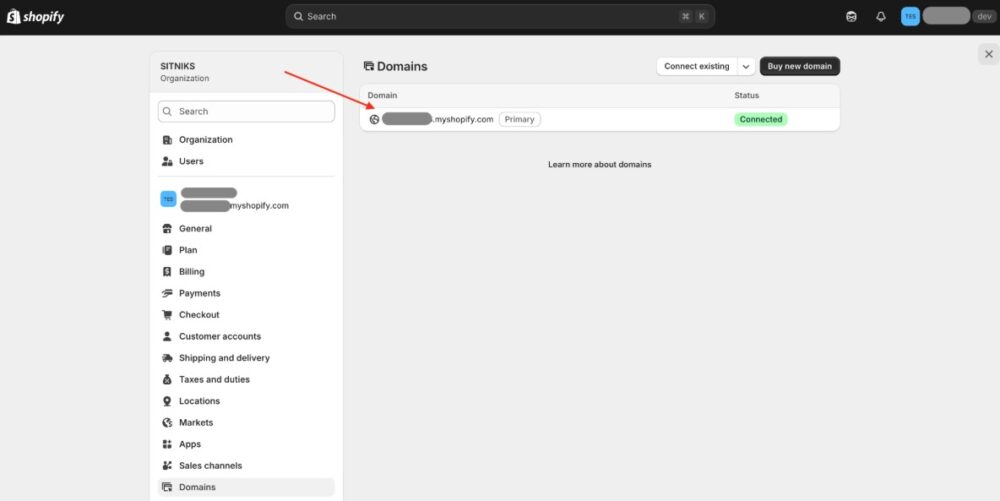
После авторизации в административной панели Shopify перейдите в раздел «Settings» → «Domains» и скопируйте системный домен вашего магазина. Он должен иметь формат «название-магазина.myshopify.com».
Обратите внимание: необходимо скопировать именно домен myshopify.com, а не ваш собственный подключённый домен (если он используется).
Далее перейдите в Sitniks CRM в раздел «Интеграции» → «Shopify» и вставьте скопированный домен в поле «Домен магазина».
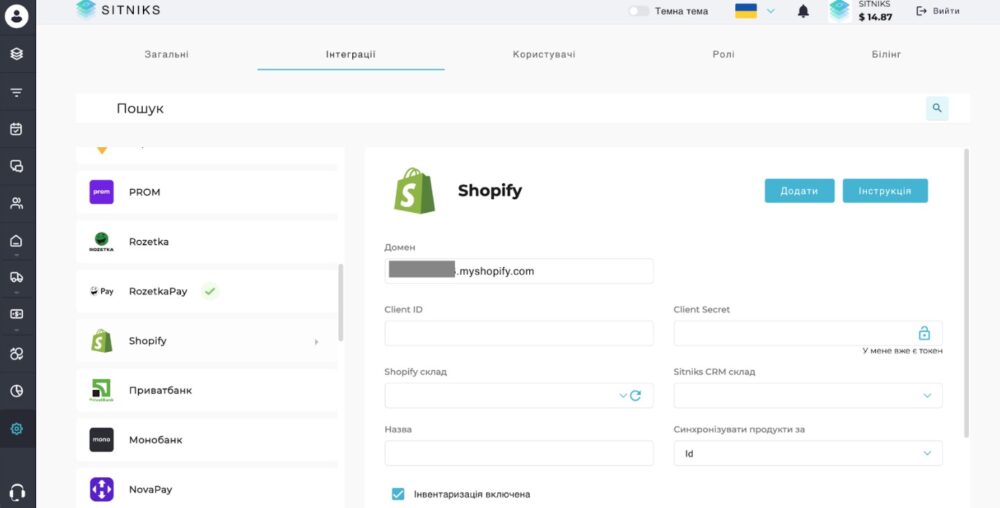
Далее нужно получить токен, но сначала следует создать приложение и указать в нем необходимые разрешения, чтобы пользоваться API.
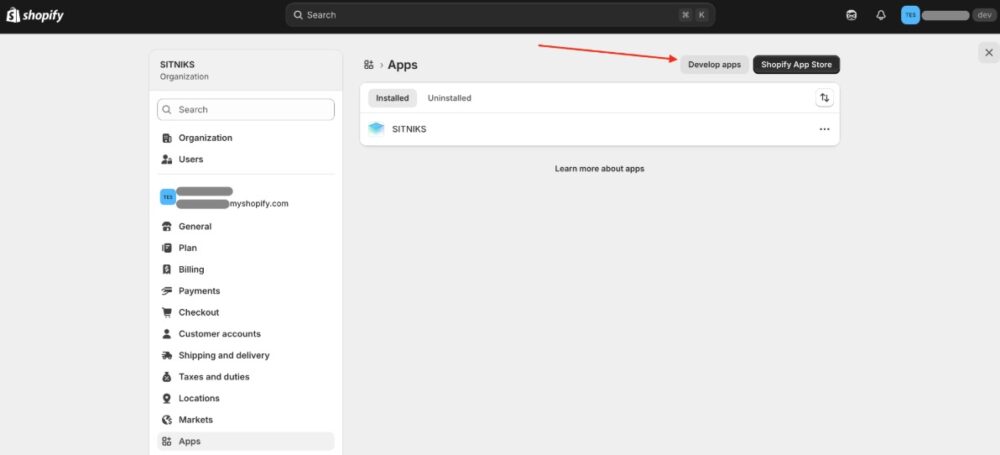
В Shopify нажимаем Apps → Develop Apps:
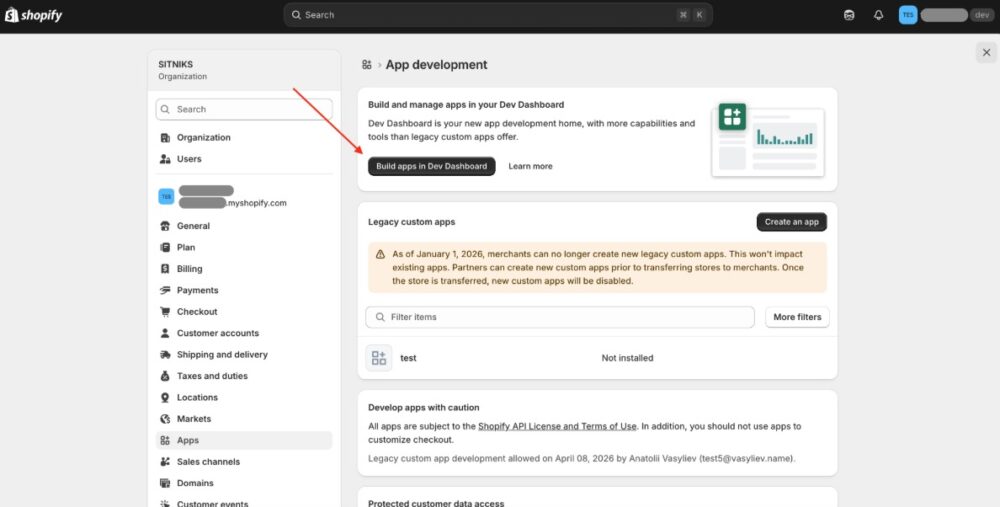
Для перехода в среду разработчика нажмите Build apps in Dev Dashboard.
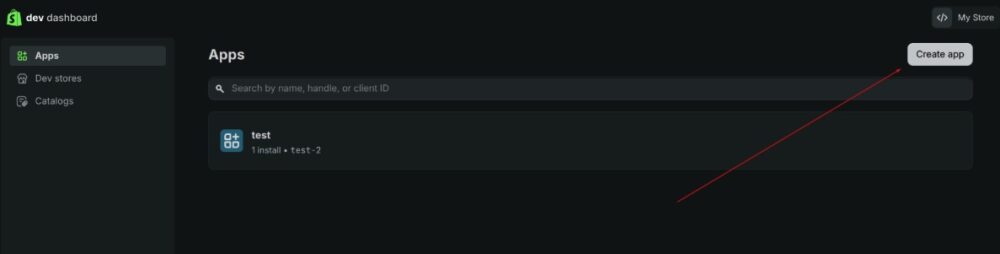
В Dev Dashboard будет показан список существующих приложений. Чтобы создать новое, нажмите Create app:
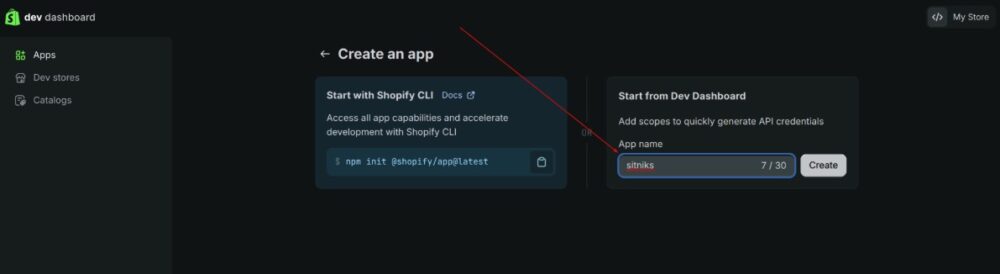
Укажите название будущего приложения и подтвердите создание кнопкой Create.
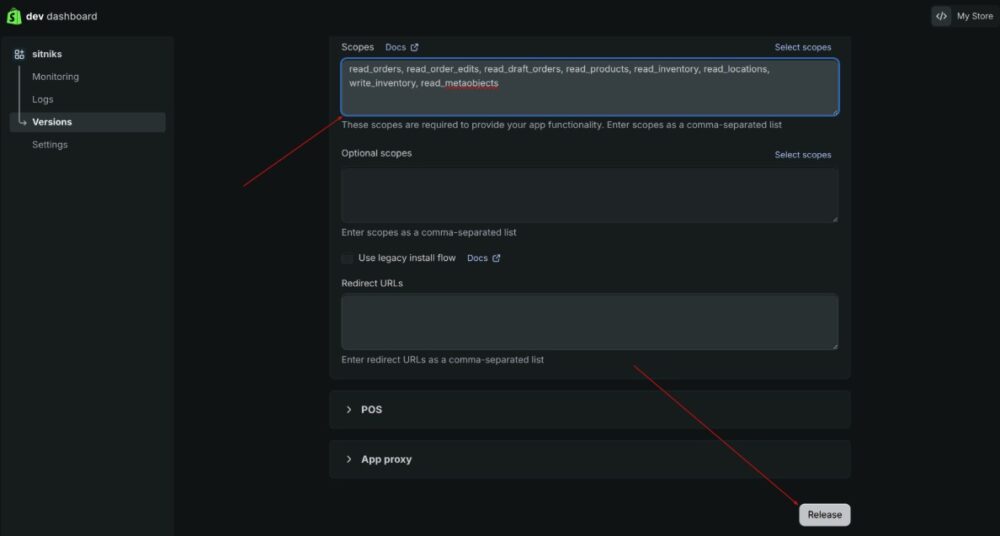
После создания откроется страница управления приложением. На вкладке Versions найдите блок Access и в поле Scopes добавьте необходимый перечень прав доступа:
read_orders, read_order_edits, read_draft_orders, read_products, read_inventory, read_locations, write_inventory, read_metaobjects
После добавления разрешений прокрутите страницу вниз и нажмите Release.
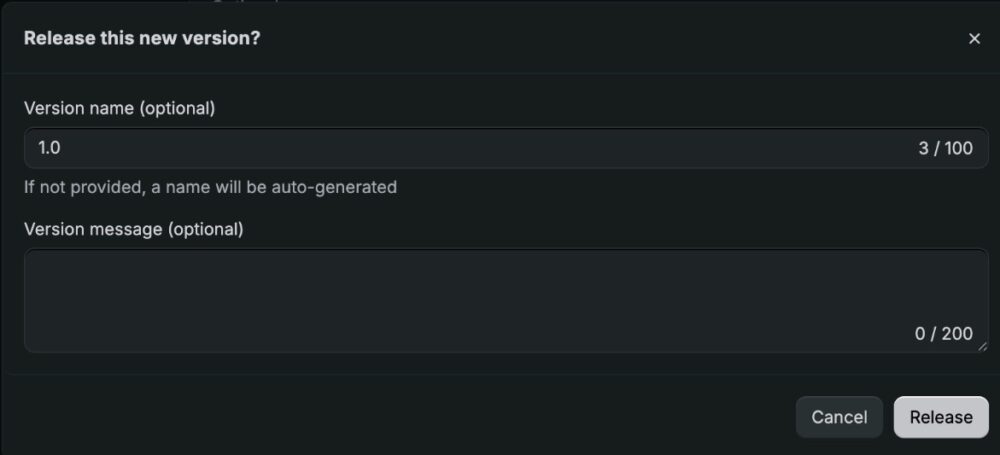
В диалоговом окне укажите название версии (например, "1.0") и подтвердите публикацию.
После успешного выпуска версии откройте главную вкладку приложения через меню слева и нажмите Install app:
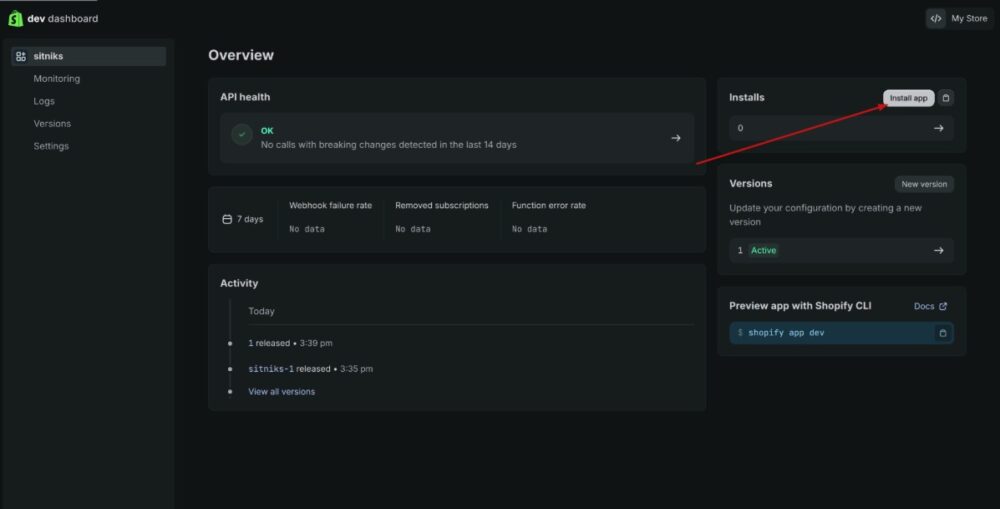
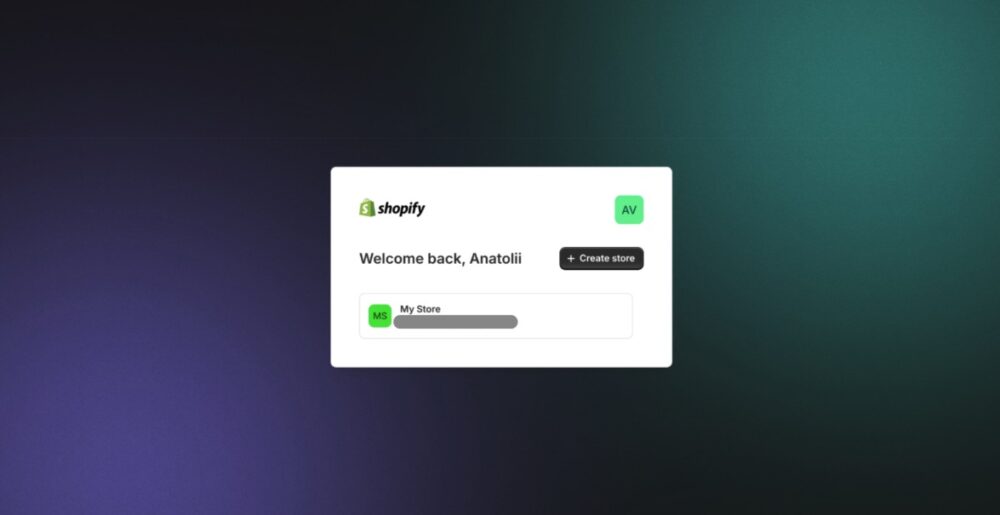
В новом окне выберите магазин, для которого будет выполнена установка.
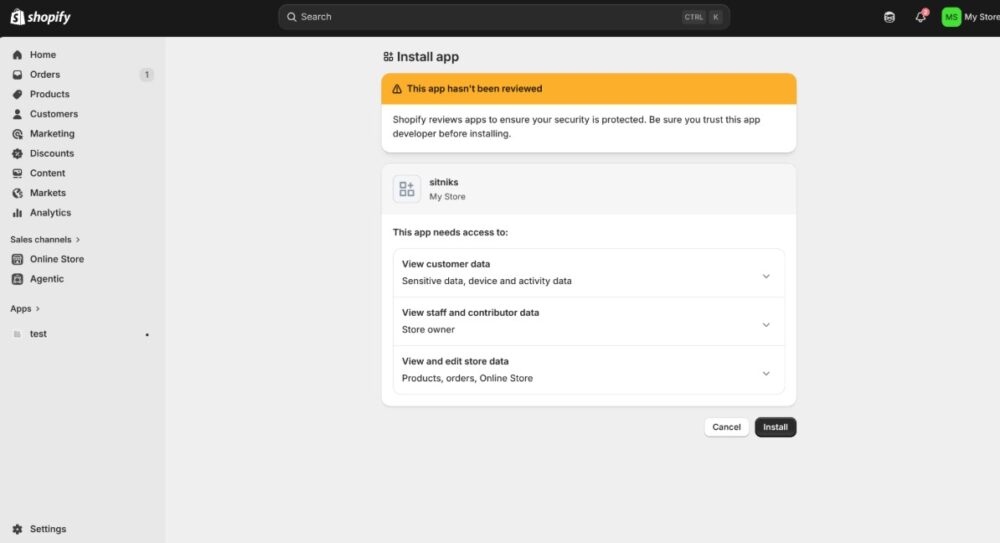
Подтвердите установку кнопкой Install.
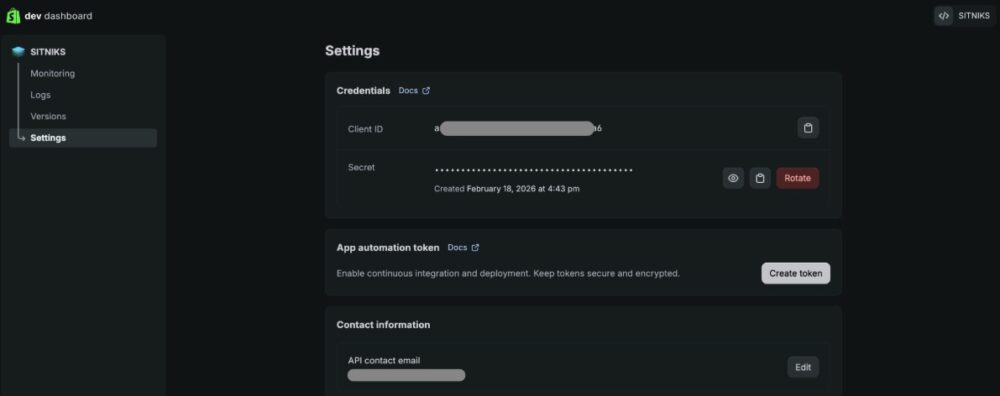
Вернитесь в Dev Dashboard (Settings → Apps → Develop Apps → Build apps in Dev Dashboard), откройте созданное приложение и перейдите в раздел Settings.
На странице настроек найдите параметры Client ID и Client Secret.
Сохраните эти значения — они понадобятся для дальнейшей настройки интеграции.
Перейдите на страницу создания интеграции Shopify в SITNIKS CRM, укажите полученные значения и нажмите иконку замка для генерации токена доступа:
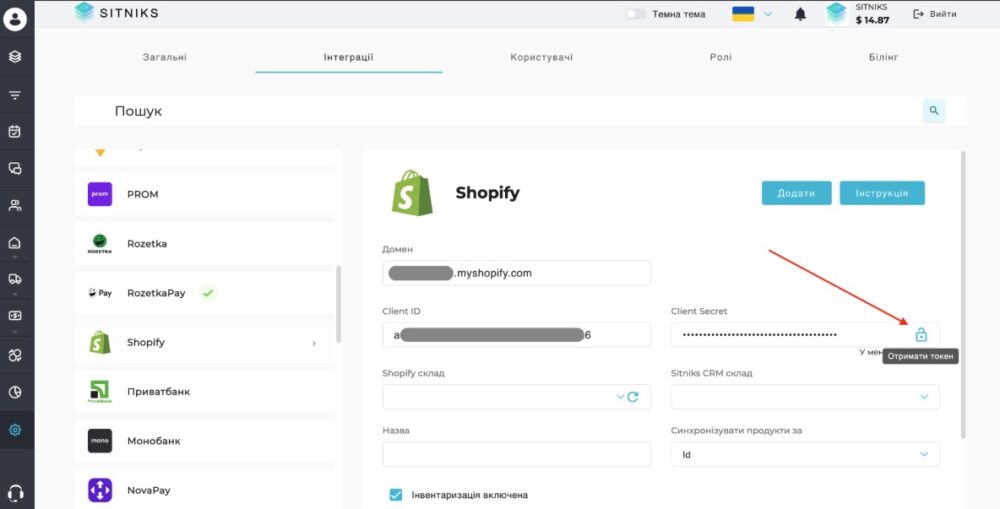
Далее нажимаем на кругляшок в блоке «Shopify склад». Таким образом мы получим склад, установленный по умолчанию, или список складов, созданных в вашем магазине. Далее мы можем настроить синхронизацию склада Shopify с нужным вам складом SITNIKS. В дальнейшем такой подход к синхронизации даст возможность создавать необходимое количество складов в Shopify и нужное количество складов в Sitniks, синхронизируя наличие и товары.
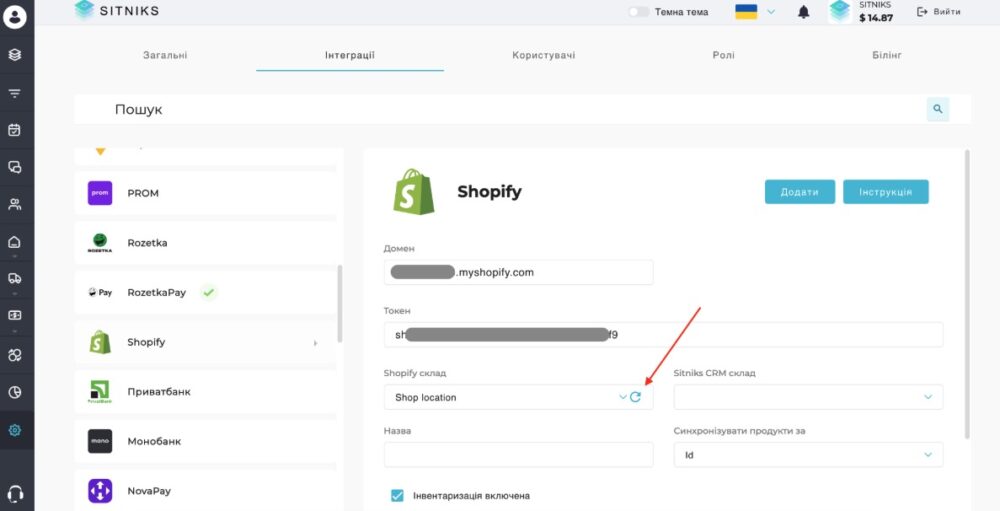
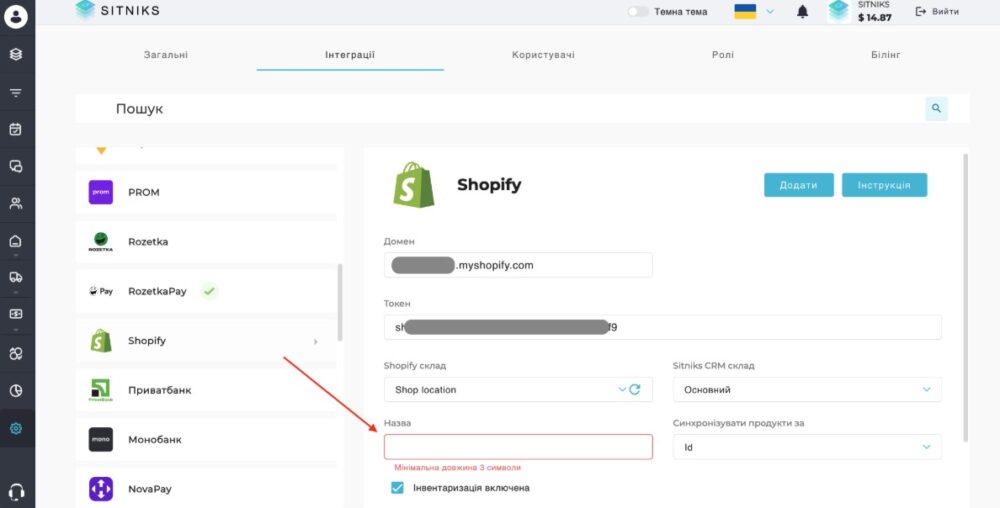
Склады синхронизированы. Далее вам необходимо назвать интеграцию в Sitniks. Обычно её называют доменным именем магазина, так как в Sitniks есть возможность подключать много магазинов на Shopify, и чтобы они не путались между собой, каждый имеет уникальное название.
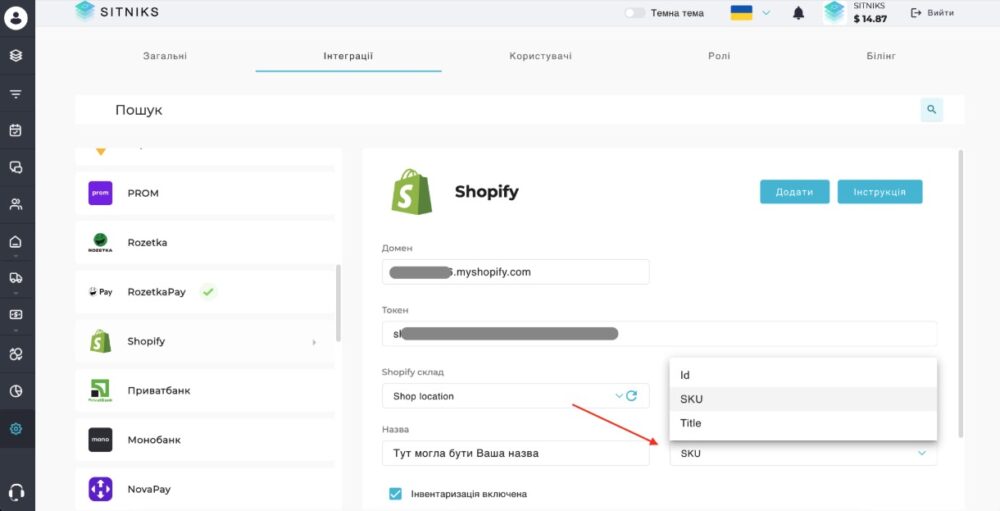
Также на данном этапе вы можете настроить, по какому принципу синхронизировать ваши товары — по артикулу, идентификатору или названию. Если вы продаете товары на разных площадках, это поможет более гибко настроить синхронизацию, чтобы не нарушить текущую схему ведения остатков.
Например, если вы продаете товары на маркетплейсах и уже синхронизировали остатки по артикулу, тогда и в Shopify необходимо синхронизировать по артикулу. Если на вашем складе не добавлены артикулы, вы можете синхронизировать склад Shopify по названию.
Sitniks позволяет гибко настраивать синхронизацию.
Также на данном этапе можно установить чекбокс в блоке «Инвентаризация». Эта функция дает возможность передавать остатки из Sitniks в Shopify.
Чтобы заказы начали передаваться в Sitniks, необходимо выполнить следующие действия:
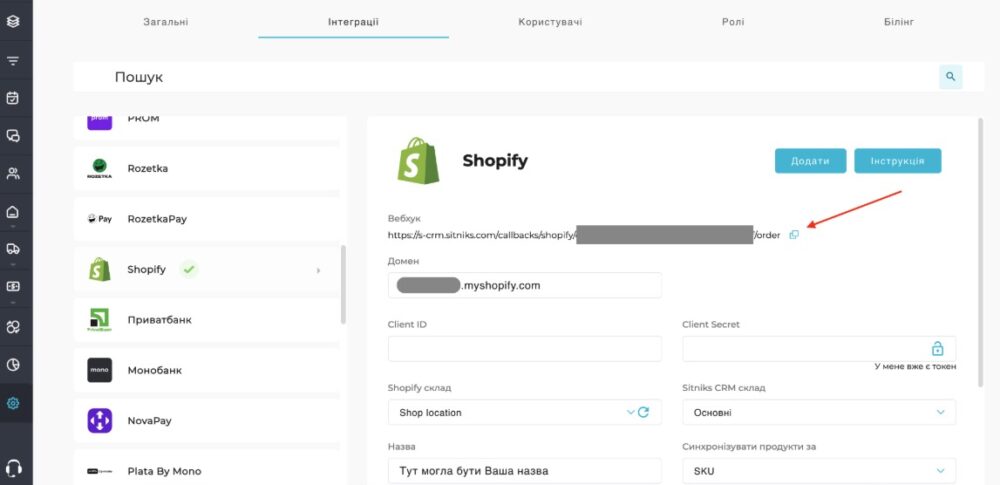
1. Скопируйте вебхук, который был сгенерирован для вашей компании в модуле интеграции с Shopify (в кабинете Sitniks).
2. Перейдите в админку вашего сайта на Shopify.
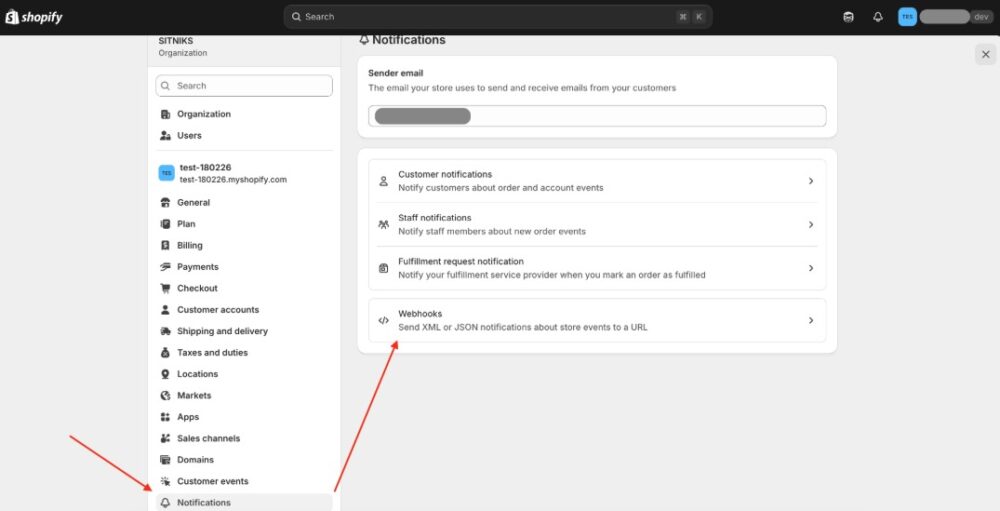
* Выберите раздел Настройки (Settings) → Уведомления (Notifications).
* Прокрутите страницу вниз до раздела Вебхуки (Webhooks):
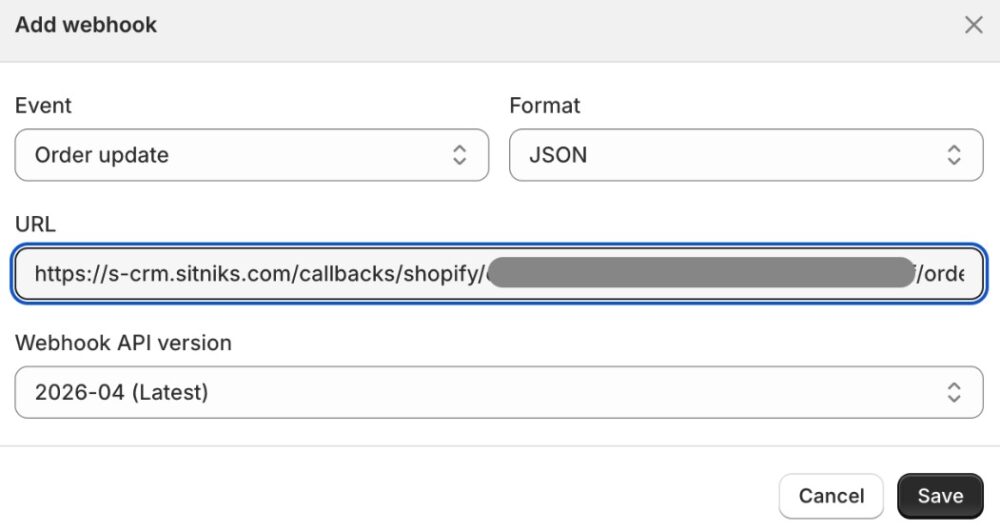
* Нажмите Создать вебхук (Create webhook).
* В поле URL вставьте скопированный адрес вебхука.
* В поле Событие (Event) выберите Обновление заказа (Order update).
* Нажмите Сохранить (Save).
После этого Sitniks автоматически начнет получать обновления заказов из вашего магазина.
Интегрировать свои магазины на Shopify с Sitniks суперпросто. Интеграция не требует больших усилий, но даёт максимальный результат.
С Sitniks управлять вашими магазинами Shopify значительно проще и эффективнее — вы можете вести склад для всех ваших Shopify-магазинов из одной точки в Sitniks.

