

Інтеграція Binotel з SITNIKS CRM

Чому варто підключити Binotel до SITNIKS
Економія часу команди
Менеджери більше не витрачають години на ручне перенесення даних, копіювання номерів чи створення документів. Усе відбувається в 1 клік.
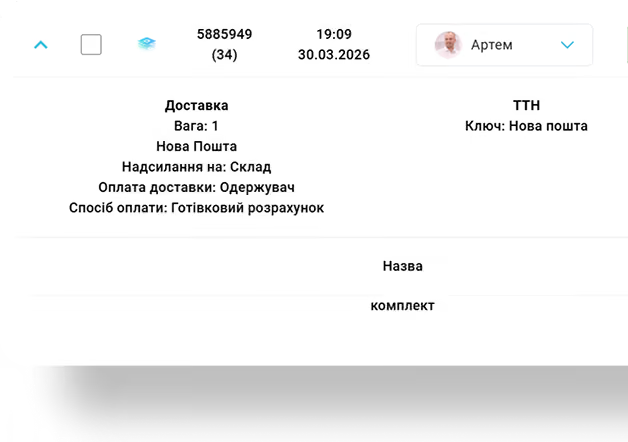
Абсолютна точність даних
Автоматична передача даних виключає помилки під час ручного вводу. Ви завжди впевнені, що клієнт отримає правильну інформацію або чек.
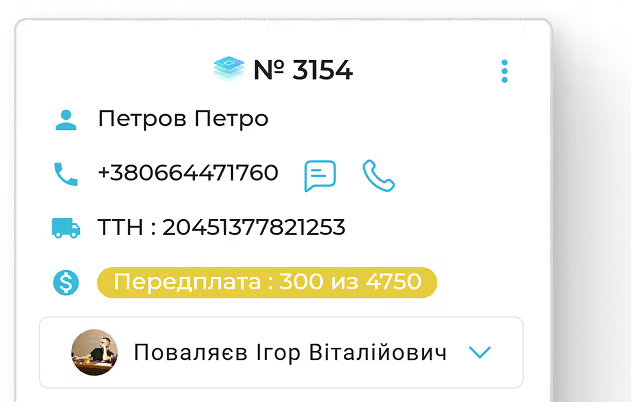
Єдина історія клієнта
Усі взаємодії з підключеним сервісом фіксуються та зберігаються в CRM. Команда бачить актуальні дані й повну історію роботи.
Як підключити Binotel за 5 хвилин
Для підключення інтеграції Binotel Вам необхідно зареєструвати компанію на сайті https://www.binotel.ua/ua і далі звернеться у технічну підтримку info@binotel.ua з проханням видати для Вашої компанії API Ключ та API Secret. Детальний процес підключення інтеграції Binotel описаний нижче.
Крок:
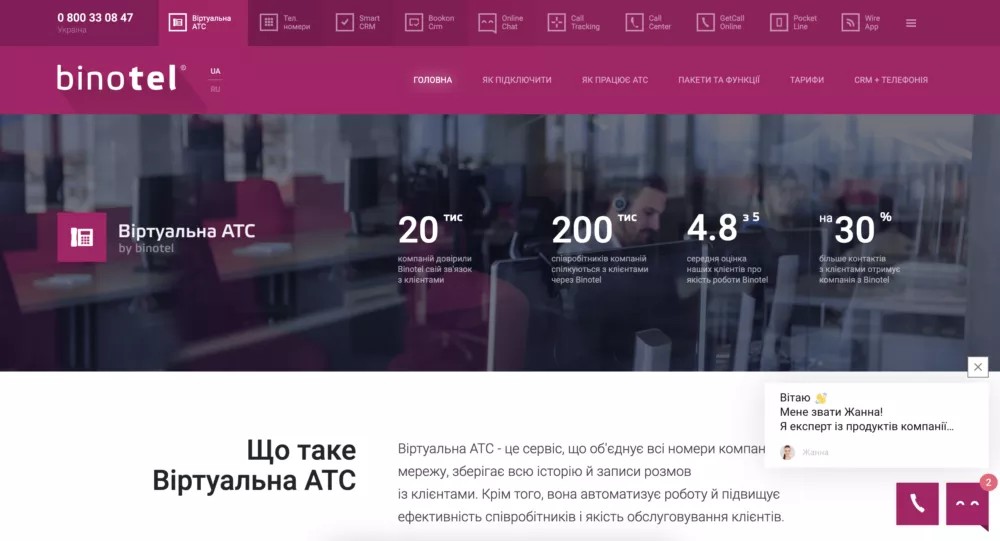
Реєструємось на сайті https://www.binotel.ua/ua

Крок:
Далі необхідно написати листа у технічну підтримку info@binotel.ua з прохання видати для Вашої компанії API Ключ та API Secret. Після того як будуть видані ключі для API, Вам необхідно перейти в SITNIKS CRMналаштуванняінтеграціїтелефонія і вибрати зі списку Binotel. Далі заповнити поля API Ключ і API Secret та скопіювати посилання з поля "Webhook URL". Далі написати листа в технічну підтримку info@binotel.ua з прохання відкрити за цим посиланням "Webhook URL" API.
Крок:
Після того, як технічна підтримка Binotel відкриє доступ до API, Ви зможете здійснювати дзвінки з картки замовлення у SITNIKS CRM та прослуховувати записи розмов. Для здійснення дзвінка Вам необхідно натиснути іконку "трубка" праворуч у картки замовлення.


Крок:
Для того, щоб здійснювати дзвінки, Вам також необхідно встановити на комп'ютер спеціальне безкоштовне програмне забезпечення. Для MacOS: Телефон, Zoiper. Для windows: Zoiper, Microsip.
Крок:
Після натискання іконки "трубка" з'явиться вікно, в якому потрібно натиснути кнопку "підтвердити". Далі на встановленому ПЗ потрібно натиснути трубку.


Крок:
Для прослуховування записів розмов Ви можете натиснути кнопку "список записів".
Крок:


Крок:
Для опрацювання пропущених дзвінків та прослуховування загального списку дзвінків, Вам необхідно натиснути кнопку телефонія в панелі навігації SITNIKS CRM.
FAQ
Заповніть форму

Наш менеджер зв'яжеться з Вами та проконсультує з будь-яких питань