
Усі спілкування з усіх облікових записів Instagram, ViberBot, TelegramBot, Facebook перенесено всередину системи в одному вікні: не потрібно перемикатися між програмами, змінювати пристрій.

Можна змінити відображення чатів у режим канбан для оптимізації робочих процесів. У режимі канбан на головному екрані відображатиметься кількість діалогів за кожним статусом.

Чати можна відфільтрувати за такими критеріями: Мої чати (відобразяться лише ті чати, в яких ви відповідальні), очікують відповіді (непрочитані чати).
Відповідальний у чаті-користувач SITNIKS CRM системи, який останнім відповів на повідомлення в чаті або написав у чат.

Також можливі фільтри по:
- Даті (дата останнього повідомлення);
- Статус;
- Каналу (Instagram, ViberBot, TelegramBot, Facebook);
- Джерело (підключені акаунти);
- Відповідальний;
- Тег;

За допомогою масових дій у табличному вигляді чатів, можна змінювати статуси і відповідальні.

У SITNIKS CRM системі ви можете створювати необмежену кількість статусів діалогів для комфортної роботи. Для створення статусу натискаєте “+” біля фільтра за статусом.

У вікні відобразиться весь список вже створених статусів, натискаєте на “Створити новий статус”, вказуєте назву, вибираєте колір і натискаєте “Зберегти”.
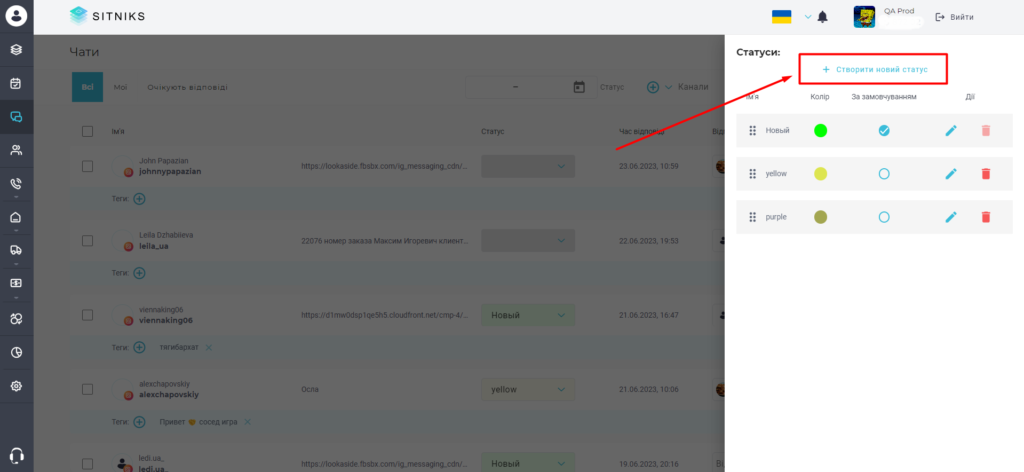

Для зміни розташування статусів необхідно перейти до списку статусів, вибрати потрібний статус, утримуючи його лівою кнопкою мишки перемістити.

У пошуковому рядку можна знайти конкретний діалог по ніку/назві.

При натисканні на чат він відкриває в міні вікні.

При натисканні на кнопку “Перейти в чат” відкриється повне вікно чату з користувачем.

У відкритому чаті на весь екран буде доступна інформація: кількість замовлень клієнта, сума замовлень, історія (в історії будуть відображатись всі оформлені замовлення по чату). Також можна надати діалогу статус, додати тег, змінити відповідального, додати завдання і створити замовлення.

Для створення замовлення необхідно заповнити дані замовлення (інформація по клієнту, товар, оплата, деталі доставки) і зберегти.

При необхідності, співробітник має унікальну можливість відправити дані по товару відразу з розділу “Товари”, для цього в діалозі натискаєте на скріпку і вибираєте пункт “Продукт”, знаходите потрібний товар і натискаєте “Відправити”.


Для швидкої відповіді можна використовувати заздалегідь підготовлені шаблонні повідомлення. Для створення шаблону натискаєте конверт, далі “Редагувати” або “+”.
Кількість шаблонів необмежена!

У вікні, натискаєте “Додати шаблон” і заповнюєте поля: обов’язковими полями є ім’я, група, текст. Поле “Гаряча кнопка” необов’язкове до заповнення, якщо потрібен цей функціонал, важливо, щоб поєднання кнопок було унікальним, наприклад: /1. Після натискаєте “Зберегти”.
