

Классическая картина онлайн-магазина в Украине:менеджер отправляет клиенту IBAN, скрин из приложения, просит «пришлите чек», затем вручную отмечает оплату в таблице или CRM.
Ошибки, путаница, потерянные заказы — всё это съедает время и нервы.
Интеграция LiqPay + SITNIKS CRM как раз создана для того, чтобы это убрать:
менеджер генерирует платежную ссылку прямо из CRM, клиент оплачивает, а система автоматически привязывает успешный платёж к заказу и собирает все транзакции в финансовом блоке.
Ниже — по сути и по шагам, без воды.

1. Что такое интеграция LiqPay с SITNIKS CRM
LiqPay — платежный сервис от ПриватБанка, который позволяет принимать оплаты картами Visa/Mastercard, Apple Pay, Google Pay и другими методами.
CRM формирует платежные ссылки для заказов прямо в чате, а успешная оплата автоматически назначается на заказ. После подключения в SITNIKS появляется внутренний счёт LiqPay, где удобно собираются все транзакции.
То есть:
- менеджер не вручную отмечает «оплачено»;
- статус заказа меняется на основе фактической оплаты;
- все платежи в одном месте — и в кабинете LiqPay, и в SITNIKS.
2. Что даёт бизнесу интеграция LiqPay + SITNIKS
Коротко о преимуществах:
Оплата прямо из диалога
Менеджер может отправить платежную ссылку клиенту в Instagram, Facebook, Telegram или Viber — не выходя из CRM.
Автоматическая привязка оплат к заказам
После успешной оплаты SITNIKS получает callback от LiqPay и автоматически меняет статус заказа.
Меньше ручной работы менеджера
Не нужно:
- копировать IBAN;
- уточнять сумму;
- ждать скрины;
- вручную переносить данные в CRM.
Финансовый учёт в одном месте
Интеграция создаёт внутренний счёт LiqPay в cash flow SITNIKS, где видны все транзакции.
Прозрачность для предпринимателя
Предприниматель видит:
- сколько оплат прошло;
- по каким заказам;
- в каких каналах продаж.
3. Подготовка: что нужно до интеграции
Чтобы подключить LiqPay к SITNIKS, вам понадобится:
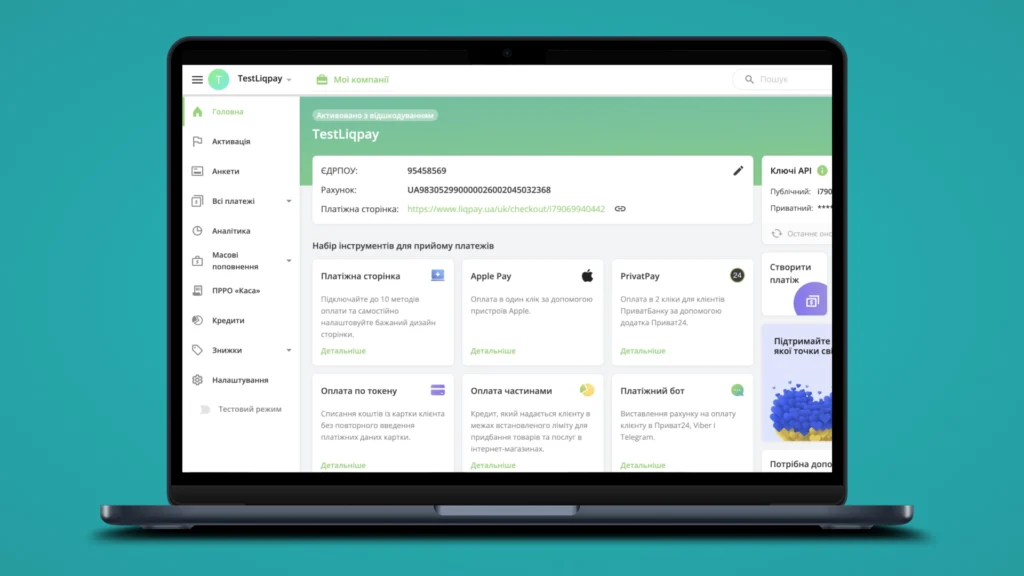
Аккаунт LiqPay с зарегистрированной компанией/ФОП
После регистрации LiqPay выдаёт:
- public_key — идентификатор компании;
- private_key — приватный ключ для API.
Доступ к административной части SITNIKS CRM
Права на работу с разделом Настройки → Интеграции.
Понимание, на какой счёт поступают деньги
LiqPay зачисляет средства на счёт, привязанный к вашему мерчанту в ПриватБанке.

4. Шаг 1. Регистрация и настройка LiqPay
4.1. Создайте мерчанта в LiqPay
Перейдите на сайт liqpay.ua и зарегистрируйтесь как бизнес.
Заполните данные компании/ФОП:
- юридическую информацию;
- банковский счёт;
- контактные данные.
После активации вам будут доступны:
- public_key (публичный ключ);
- private_key (приватный ключ).
Эти ключи — основа интеграции с SITNIKS.
4.2. Проверьте настройки callback в LiqPay
LiqPay работает через механизм callback — после оплаты он отправляет на сервер магазина данные о статусе платежа.
Обычно:
- SITNIKS генерирует свой callback-URL для LiqPay;
- вам нужно вставить этот URL в настройках мерчанта LiqPay (пункт «Callback URL» / «Сервер уведомлений»).
SITNIKS берёт на себя проверку подписи и обработку ответа от LiqPay, поэтому технических деталей минимум.
5. Шаг 2. Настройка интеграции в SITNIKS CRM
Логика интеграции похожа на подключение других платежных модулей (например, Fondy → SITNIKS).
5.1. Перейдите в раздел интеграций SITNIKS
- Войдите в SITNIKS CRM
- Откройте меню Настройки → Интеграции
- Найдите в списке интеграций LiqPay
5.2. Введите данные мерчанта LiqPay
Обычно система запрашивает:
- Public key — ваш публичный ключ LiqPay;
- Private key — ваш приватный ключ;
- валюту по умолчанию (например, UAH);
- ссылку на сайт/домен (иногда обязательное поле для LiqPay).
SITNIKS также может:
- показывать callback-URL для LiqPay;
- позволять выбрать, какие статусы заказа считать «Оплачено» / «Ожидает оплаты» и т.д.
После заполнения нажмите «Сохранить» / «Активировать интеграцию».
6. Шаг 3. Тестовая оплата
Перед началом работы с реальными клиентами обязательно проведите тест:
- Создайте тестовый заказ в SITNIKS (на небольшую сумму).
- Сгенерируйте платежную ссылку LiqPay из этого заказа.
- Оплатите его личной картой через форму LiqPay.
Проверьте:
- изменился ли статус заказа в SITNIKS на «Оплачено»;
- появилась ли транзакция в блоке cash flow / финансы;
- отобразился ли платёж в кабинете LiqPay.
Если всё ок — интеграция работает.
7. Как менеджер работает с LiqPay внутри SITNIKS
Оплата прямо из диалога (Instagram / Telegram / Viber)
В сценариях «продажа в переписке»:
- Менеджер ведёт диалог с клиентом в SITNIKS (единое окно для всех чатов).
- Создаёт заказ прямо из диалога.
- Генерирует платежную ссылку LiqPay по этому заказу.
- Отправляет ссылку в тот же чат за 1-2 клика.
Далее — стандартный сценарий:
оплата → callback → изменение статуса заказа.
Так «я подумаю / скину потом» превращается в «оплачено за секунду».
8. Типовые ошибки и как их избежать
Неправильные ключи (public/private)
Проверьте, что вы копируете ключи именно из активного мерчанта и не путаете тестовый и боевой режим.
Некорректный callback-URL
Если в LiqPay указан неверный callback, SITNIKS не сможет автоматически менять статусы заказов.
Валюта, не поддерживаемая аккаунтом
Если указать, например, EUR, а LiqPay настроен только на UAH — возможны ошибки.
Отсутствие тестового прогона
Никогда не запускайте интеграцию без тестового платежа — это позволяет выявить до 90 % проблем.
9. Когда LiqPay + SITNIKS особенно полезен
- Instagram / TikTok / Facebook-магазины, где всё идёт «из диалога».
- Магазины с большим потоком мелких заказов (товары до 2-3 тыс. грн).
- Бизнесы, которые хотят видеть оплату и статус в одном месте — без таблиц, чеков и скринов.
- Предприниматели, которым важен прозрачный cash flow: откуда пришли деньги, по какому заказу и какой менеджер вёл клиента.
Попробуйте SITNIKS CRM бесплатно
14 дней полного функционала — без ограничений и без копирования IBAN.
Посмотрите все оплаты, заказы и статусы в одном месте уже сегодня.