
У SITNIKS CRM есть возможность быстро формировать ТТН на заказ, как на отделение, так и на адресную доставку.
Для формирования ТТН необходимо сначала выбрать «Тип доставки» Укрпочта и API ключ (если подключено несколько кабинетов Укрпочты).

После этого заполняете данные для доставки.

Важно! При вводе города или отделения его необходимо выбрать из списка, а не вводить полностью.
Лайфхак! Если вам сначала известно индекс, можно ввести сначала в поле индекс, после чего другие поля заполнятся автоматически и останется выбрать только отделение.
При адресной доставке данные клиента должны быть заполнены в следующем виде:
ФИО – прописывается полностью;
Адрес – город, улица, дом, квартира.

Дальше заполняете места.
Важно!
• Если при отправке 2 и более мест необходимо добавлять место и заполнять его данные, обязательные поля: длина, вес, оценочная стоимость. Оценочная стоимость указывается отдельно для каждого места.
• Если посылка по габаритам более 70 см обязательно заполнять все поля: ширина, длина, высота, вес.

После заполнения и сохранения карты заказа переходим в раздел Заказа для формирования ТТН.
Для создания ТТН выбираем нужный заказ и нажимаем действие, выбираем “Создать ТТН”.

В случае успешного создания ТТН высвечивается сообщение «ТТН создано» и статус заказа автоматически изменится на «ТТН сформирован».

Важно для информации!
В случае формирования ТТН в CRM это отправление не будет отображаться в личном кабинете Укрпочты.
Чтобы удалить ТТН необходимо перейти в общий список заказов и выбрать действие в заказе “Удалить ТТН”.

Если в заказ, в котором уже создана ТТН, нужно внести изменения, для этого заходите в редактирование заказа, вносите изменения, сохраняете. После этого переходите в заказ и обновляете ТТН, в этом случае номер ТТН не меняется.

Чтобы распечатать маркировку, находите заказ, нажимаете действия и выбираете пункт «Печать маркировки».

С помощью создания реестров (группировки) Укрпочты можно быстро и удобно оформить и передать любое количество отправлений в SITNIKS CRM. При распечатке реестра SITNIKS CRM вы получаете файл с уникальным штрихкодом, в котором содержится весь список накладных.
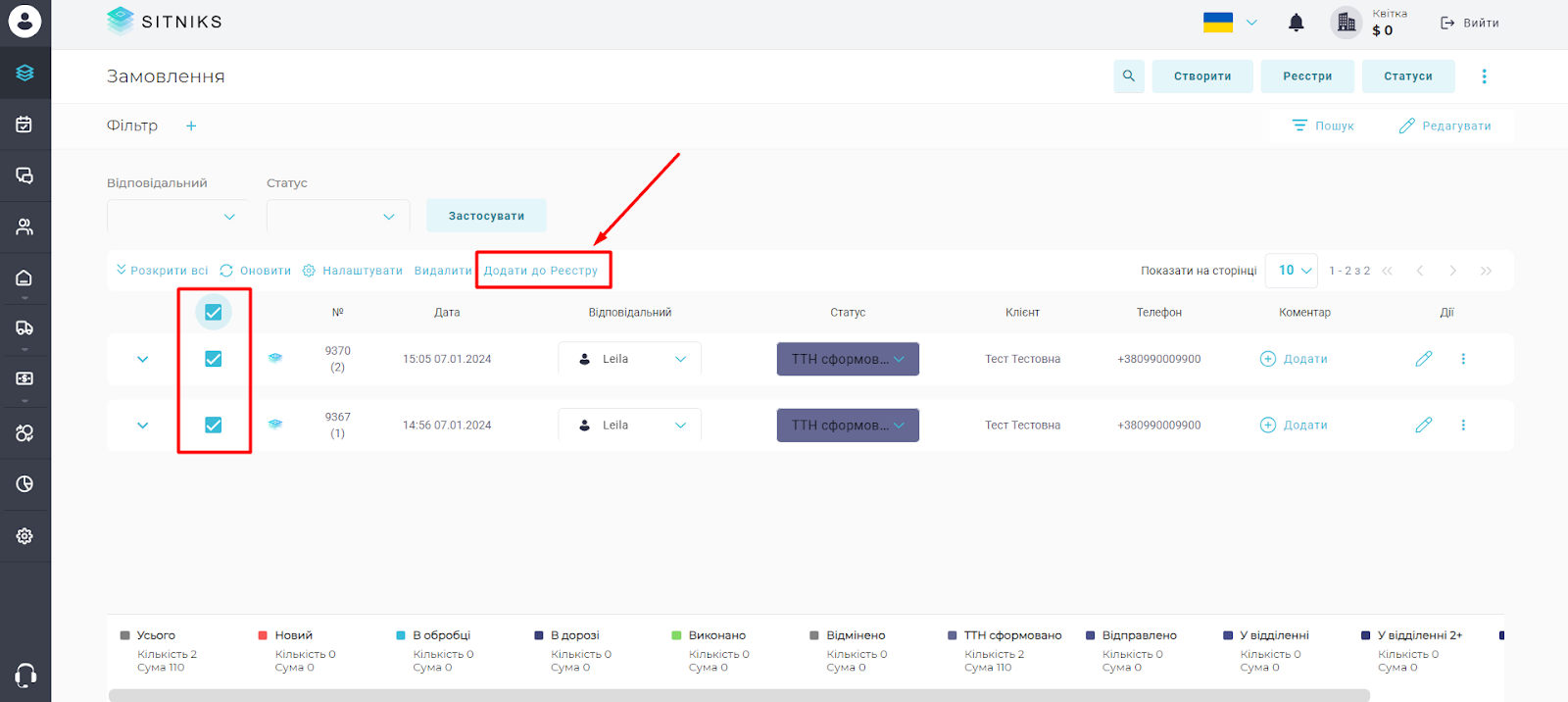
Для создания реестра необходимо выбрать заказ со статусом «ТТН сформирован». Это можно сделать, установив фильтр по статусу или из общего списка заказов отметить галочкой нужные заказы.
Открывается окно, в котором будут отображаться ранее созданные реестры с информацией: номер реестра, дата создания и количество ТТН добавленных в реестр. Для создания нового реестра нажимаем «Создать реестр».

Из созданного реестра можно сделать следующие действия:
Распечатать маркировку
Удалить
