Удобный склад — это основа любого товарного бизнеса! В SITNIKS реализован вариативный склад с возможностью гибкой настройки карточки товара.
В данной инструкции мы расскажем как быстро создать карточку товара, сделать поставку товара, провести инвентаризацию.
Также в SITNIKS доступна многоскладность, перемещение товаров, автоматический расчет себестоимость и возможность добавить себестоимость вручную.
Для удобства Вы сможете импортировать товары из Excel таблиц, предварительно скачав примеры, а также импортировать поставки товаров.
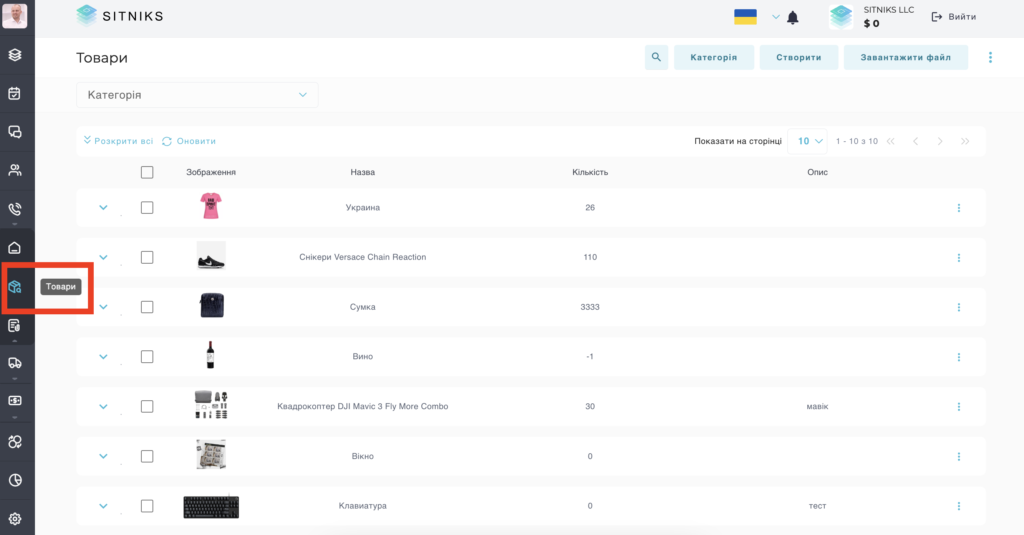
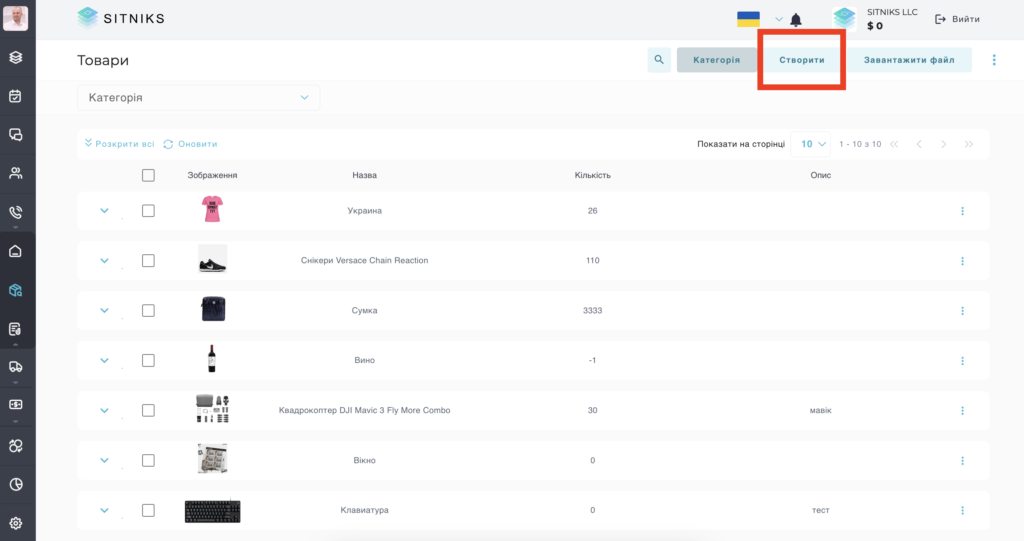
Для создания карточки товара необходимо нажать на блок «товары» слева в навигации SITNIKS.
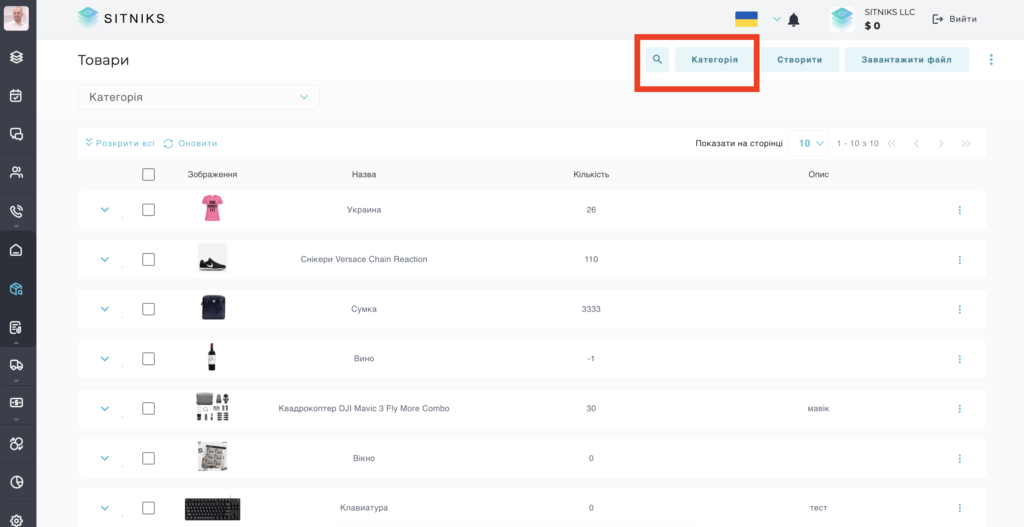
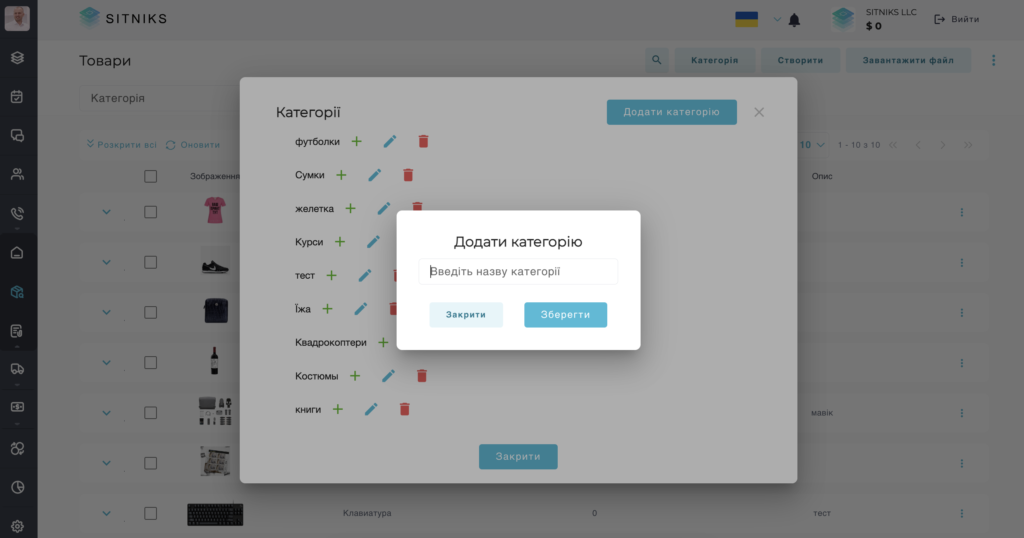
Далее необходимо создать категорию для вашего товара. Нажимаем на кнопку «категории» и создаем необходимую.
Для создания товара нажимаем на кнопку «создать».
Далее необходимо заполнить поля в карточке товара.

Описание полей карточки товара:
- Наименование товара — название Вашего товара.
- Выбрать категорию — назначение категории для Вашего товара.
- Ширина\Длина\Высота\Вес — данные объемного и фактического веса товара или упаковки .
- Картинка — изображение товара.
- Себестоимость курсовая разница — себестоимость которую можно задать вручную.
- Себестоимость — себестоимость которая считается автоматически с поставок.
- Стоимость — стоимость товара.
- Описание — блок для описания товара который будет подтягиваться при создании заказа.
- SKU — артикул товара.
- Штрих-код — дополнительная уникальность для Вашего товара.
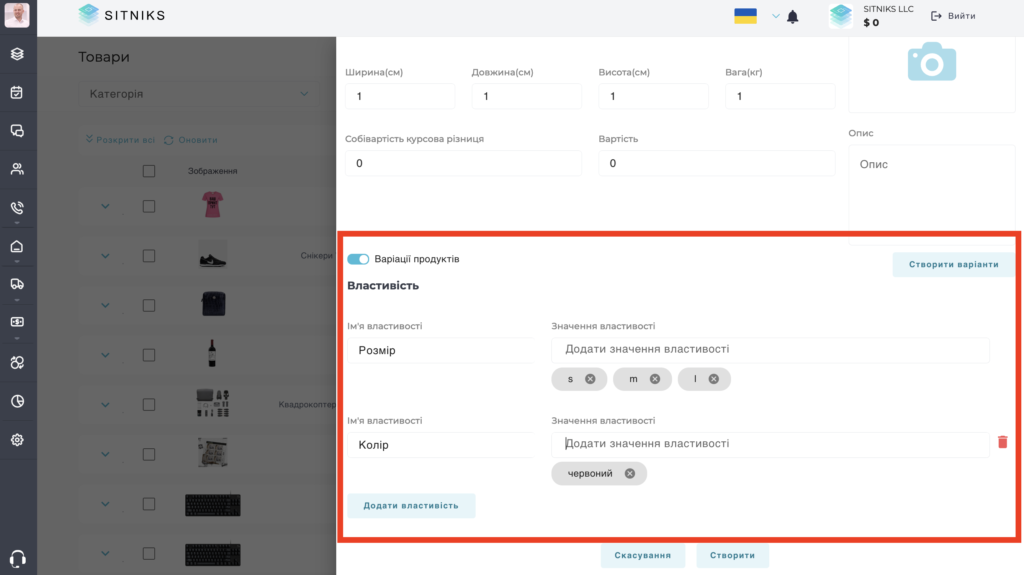
- Вариации продуктов — при включение данного блока появятся дополнительные поля для создания свойств к товару.
Для создания свойств товара необходимо включить блок «Вариации продуктов».

Далее вводим в поле «Имя свойства» название свойства для товара, например : размер, цвет.
Для создания свойств необходимо нажать на кнопку «Создать варианты».
Вариации товара можно удалять, добавлять фото к каждой отдельно, а также менять артикулы, стоимость и так далее.